2010年2月5日星期五

11-b4有星號的郵件如何一次將星號移除

先備知識:
11-b3如何將所有有星號(本例Facebook寄來的信)的郵件移到指定的標籤內(本例0友)
11-b1如何將某類的郵件(以Facebook寄出的郵件為例)寄來時自動加上星號
11-b2如何將收件匣內某類的郵件(以Facebook寄11-b3來的郵件為例)加上星號

本文:
我們可將信件加上星號,待處理完後(例如歸檔),
再統一將星號去除
本單元介紹如何快速將標示的星號去除;
亦是延續[如何將所有有星號(本例Facebook寄來的信)的郵件
移到指定的標籤內(本例0友)]的單元

11-b4有星號的郵件如何一次將星號移除
簡報檔連結及下載網址如下:


11 B4有星號的郵件如何一次將星號移除 - Presentation Transcript

  1. 有星號的郵件如何一次將星號移除 2010/02 楊乾中 [email_address]
  2. 本單元目標
    • 我們可將信件加上星號 , 待處理完後 ( 例如歸檔 ), 再統一將星號去除
    • 本單元介紹如何快速將標示的星號去除 ; 亦是延續 [ 如何將所有有星號 ( 本例 Facebook 寄來的信 ) 的郵件移到指定的標籤內 ( 本例 0 友 )] 的單元
  3. 1. 進入 Gmail[ 收件匣 ], 選 [ 已加星號 ] 1 1
  4. 2. 出現所有已加星號的郵件 , 選 [ 全部 ] 1 1
  5. 3. 已加星號的郵件打勾 , 選 [ 更多動作 ] 1 1
  6. 4. 出現選單
  7. 5. 選 [ 移除星號 ] 1
  8. 標示星號郵件的星號去除 , 同時在 [ 已加星號 ] 區內不出現

11-b3如何將所有有星號(本例Facebook寄來的信)的郵件移到指定的標籤內(本例0友)

先備知識:
11-b1如何將某類的郵件(以Facebook寄出的郵件為例)寄來時自動加上星號
11-b2如何將收件匣內某類的郵件(以Facebook寄11-b3來的郵件為例)加上星號

本文:

要將同類郵件歸類,標籤要先建立好,
選好信件再運用拖曳的方式將所選信件歸檔
(可參看 [Gmail如何將郵件歸檔並在收件匣隱藏]單元;
IE6不支援,IE7或FireFox及Google瀏覽器才可以)
Facebook會主動寄發好友狀況的郵件,
運用[如何將收件匣內某類的郵件
(以Facebook寄來的郵件為例)加上星號]單元設定好星號,
再以本單元方式將其歸類
爾後Facebook寄發好友狀況的郵件,
再用[如何將某類的郵件(以Facebook寄出的郵件為例)
寄來時自動加上星號]單元,這些有星號的郵件,
再以本單元的方式將其歸類
郵件歸類後,星號並未移除,
可運用[有星號的郵件如何一次將星號移除]單元
將星號移除


11-b3如何將所有有星號(本例Facebook寄來的信)的郵件移到指定的標籤內(本例0友)
簡報檔連結及下載網址如下:


11 B3如何將所有有星號(本例Facebook寄來的信)的郵件移到指定的標籤內(本例0友) - Presentation Transcript

  1. 如何將所有有星號 ( 本例 Facebook 寄來的信 ) 的郵件移到指定的標籤內 ( 本例 0 友 ) 2010/02 楊乾中 [email_address]
  2. 本單元目標
    • 要將同類郵件歸類 , 標籤要先建立好 , 選好信件再運用拖曳的方式將所選信件歸檔 ( 可參看 [Gmail 如何將郵件歸檔並在收件匣隱藏 ] 單元 ;IE6 不支援 ,IE7 或 FireFox 及 Google 瀏覽器才可以 )
    • Facebook 會主動寄發好友狀況的郵件 , 運用 [ 如何將收件匣內某類的郵件 ( 以 Facebook 寄來的郵件為例 ) 加上星號 ] 單元設定好星號 , 再以本單元方式將其歸類
    • 爾後 Facebook 寄發好友狀況的郵件 , 再用 [ 如何將某類的郵件 ( 以 Facebook 寄出的郵件為例 ) 寄來時自動加上星號 ] 單元 , 這些有星號的郵件 , 再以本單元的方式將其歸類
    • 郵件歸類後 , 星號並未移除 , 可運用 [ 有星號的郵件如何一次將星號移除 ] 單元將星號移除
  3. 1. 進入 Gmail[ 收件匣 ], 選 [ 已加星號 ] 1 1
  4. 2. 出現所有已加星號的郵件 , 選 [ 全部 ] 1 1
  5. 3. 已加星號的郵件打勾 , 選 [ 收件匣 ] 1 1
  6. 4. 返回 [ 收件匣 ], 移到勾左方的圓點 , 拖曳 1 ( IE6 不支援 ,IE7 或 FireFox 及 Google 瀏覽器才可以 ) 1
  7. 5. 往標籤區移動中 ( 本例 0 友 ; 名稱前加上數字 , 方便其排序出現 ,0 會在最前面 )
  8. 6. 放掉左鍵 , 所選信件消失 ( 本例為加星號的郵件 ), 同時星號移除 , 選移到的標籤 ( 本例 [0 友 ]) 1 1
  9. 7. 看到所加星號的郵件 , 已移到此標籤內 ( 本例 [0 友 ]) 郵件歸類後 , 星號並未移除 , 可運用 [ 有星號的郵件如何一次將星號移除 ] 單元 將星號移除

11-b2如何將收件匣內某類的郵件(以Facebook寄11-b3來的郵件為例)加上星號

先備知識:
11-b1如何將某類的郵件(以Facebook寄出的郵件為例)寄來時自動加上星號

本文:
在”如何將某類的郵件(以Facebook寄出的郵件為例)
寄來時自動加上星號.ppt”單元
已運用[篩選器]
將Facebook通知好友活動狀況的e-mail自動加上星號;
在[篩選器]設定後的e-mail加上星號,
未設定前的e-mail未加上星號,
如何繼續設定呢?
本單元繼續介紹如何將已進入[收件匣]的Facebook信件,
快速的將其加上星號
本單元運用[更多動作] [篩選這類郵件]
來篩選選定郵件同一寄件者的郵件
11-b2如何將收件匣內某類的郵件(以Facebook寄11-b3來的郵件為例)加上星號
簡報檔連結及下載網址如下:


11 B2如何將收件匣內某類的郵件(以Facebook寄來的郵件為例)加上星號 - Presentation Transcript

  1. 如何將收件匣內某類的郵件 ( 以 Facebook 寄來的郵件為例 ) 加上星號 2010/02 楊乾中 [email_address]
  2. 本單元目標
    • 在”如何將某類的郵件 ( 以 Facebook 寄出的郵件為例 ) 寄來時自動加上星號 .ppt” 單元已運用 [ 篩選器 ] 將 Facebook 通知好友活動狀況的 e-mail 自動加上星號 ; 在 [ 篩選器 ] 設定後的 e-mail 加上星號 , 未設定前的 e-mail 未加上星號 , 如何繼續設定呢 ?
    • 本單元繼續介紹如何將已進入 [ 收件匣 ] 的 Facebook 信件 , 快速的將其加上星號
    • 本單元運用 [ 更多動作 ] [ 篩選這類郵件 ] 來篩選選定郵件同一寄件者的郵件
  3. 1. 進入 Gmail[ 收件匣 ], 選一封 Facebook 寄來的信 1 1
  4. 2. 出現勾 , 選 [ 更多動作 ] 1 1
  5. 3. 出現選單
  6. 4. 選 [ 篩選這類郵件 ] 1 1
  7. 5. 直接切換到 [ 建立篩選器 ] 頁面 , 並出現同一寄件者 (notification+hied=l=1@facebookmail.com) 的所有郵件
  8. 6. 將所有郵件加上星號 1 , Facebook 的郵件已加上星號 , 選 [ 收件匣 ] 2 1 2
  9. 7. 便將符合條件 (Facebook 寄件者 ) 的信件加上了星號 寄件者顯示名稱為 Facebook
  10. 補充 1
    • 出現 [ 篩選器 ] 頁面時 ( 步驟 5), 若符合的郵件有許多頁 , 可選 [ 較舊 ] 或 [ 較新 ] 或 [ 最舊 ] 按鈕翻頁後繼續設定如下三張投影片
  11. 1. 移動 [ 捲軸 ] 1 往下 1
  12. 2. 本例 [ 出現 1 - 20 個,共約有 90 個 較舊 › ], 選 [ 較舊 ] 1
  13. 3. 本例出現 [ ‹ 較新 77 個中的第 21 - 40 個 較舊 › 最舊 »] 訊息
  14. 補充 2
    • 寄件者右方為 [ 收件匣 ] 或 [ 標籤 ] 名稱 ( 本例為 o 友 ; 名稱前加上數字 , 方便其排序出現 ,0 會在最前面 )
  15. 信件所在位置

如何將某類的郵件(以Facebook寄出的郵件為例)寄來時自動加上星號

本文
每天有無數的e-mail進來,有時一早看到的信,
開完會後便被”信”海擠到後面,
甚至當前頁就看不見了,為了方便快速找到某封重要的信,
可將信件做上記號(星號),
方便爾後處理,甚至可將重要信移至已建立好的標籤內,
方便隨時切到”待辦”標籤內看要即時要處理的信件。
有人隨時要看一下”非死不可”(書臉,FaceBook),
若上班期間不能上線,至少收發e-mail總可以吧,
當然希望FaceBook有信來時自動做上記號(星號),
方便快速處理要如何做?
本單元利用[設定]頁面內的[篩選器]標籤內的功能來完成
學會本單元
就可將重要人物(例如寄件者為老板,老婆,情人)或某類族群、社團
(例如寄件者電子郵件部份內容為某個公協會的網域
(本單元用@facebookmail.com)的信自動加上星號
Gmail[篩選器]除了加上星號外,亦可直接將符合條件的直接刪除,
一般此種用法用於刪除垃圾郵件,或不想看到的郵件
(例如前男女友或某網友)

11-b1如何將某類的郵件(以Facebook寄出的郵件為例)寄來時自動加上星號
簡報檔連結及下載網址如下:


如何將某類的郵件(以Facebook寄出的郵件為例)寄來時自動加上星號 - Presentation Transcript

  1. 如何將某類的郵件 ( 以 Facebook 寄出的郵件為例 ) 寄來時自動加上星號 楊乾中 2010/02 [email_address]
  2. 本單元目標
    • 每天有無數的 e-mail 進來 , 有時一早看到的信 , 開完會後便被”信”海擠到後面 , 甚至當前頁就看不見了 , 為了方便快速找到某封重要的信 , 可將信件做上記號 ( 星號 ), 方便爾後處理 , 甚至可將重要信移至已建立好的標籤內 , 方便隨時切到”待辦”標籤內看要即時要處理的信件。
    • 有人隨時要看一下”非死不可” ( 書臉 ,FaceBook), 若上班期間不能上線 , 至少收發 e-mail 總可以吧 , 當然希望 FaceBook 有信來時自動做上記號 ( 星號 ), 方便快速處理要如何做 ? 本單元利用 [ 設定 ] 頁面內的 [ 篩選器 ] 標籤內的功能來完成
    • 學會本單元就可將重要人物 ( 例如寄件者為老板 , 老婆 , 情人 ) 或某類族群、社團 ( 例如寄件者電子郵件部份內容為某個公協會的網域 ( 本單元用 @facebookmail.com) 的信自動加上星號
    • Gmail[ 篩選器 ] 除了加上星號外 , 亦可直接將符合條件的直接 刪除 , 一般此種用法用於刪除垃圾郵件 , 或不想看到的郵件 ( 例如前男女友或某網友 )
  3. 1. 進入 Gmail, 選 [ 設定 ] 1 1
  4. 2. 目前在 [ 設定 ][ 一般 ] 頁面 , 選 [ 篩選器 ] 1 1
  5. 3. 切換到 [ 篩選器 ] 頁面 , 選 [ 建立新篩選器 ] 1
  6. 4. 出現 [ 建立篩選器 ] 頁面 , 選 [ 包含字詞: ] 右方的文字方塊 1 1
  7. 5. 出現 [ 插入點 ] 1 插入點
  8. 6. 輸入 @facebookmail.com 1 , 選 [ 下一步 ] 2 1 2
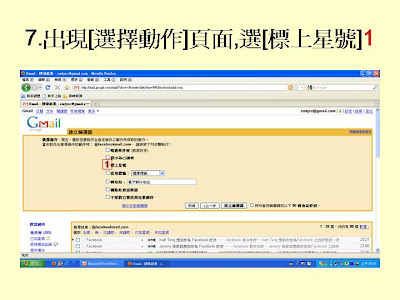
  9. 7. 出現 [ 選擇動作 ] 頁面 , 選 [ 標上星號 ] 1 1
  10. 8. 選 [ 建立篩選器 ] 1 1
  11. 9. 返回到 [ 篩選器 ] 頁面 , 設定完成 , 選 [ 收件匣 ] 1
  12. 10. 爾後有 Facebook 的郵件進來 , 自動加上星號 , 已寄來的 , 不會處理 設定 篩選器前 , 已寄來的郵件不處理
  13. 補充 1
    • 設定 篩選器後 , 馬上處理 寄來的郵件如下張投影片
    • 而設定 篩選器前 , 已寄來的郵件要標上星號該如何處理 , 可參看”如何將收件匣內某類的郵件 ( 以 Facebook 寄來的郵件為例 ) 加上星號”單元
  14. 自動標上星號

熱門文章

部落格聯播

總瀏覽量

Youtube 影片

Loading...

圖片輪播

Loading...