Google 提供消費性的雲端服務;
跨越科技(Transtep)提供商用性的雲端服務;
Google提供免費的軟體工具(Gmail;部落格,網路相簿,
Google地圖,Google地球,協作平台,Google分析,Youtube
,Google wave...等),在工具內放廣告賺錢。
跨越科技提供用戶端(client)的平台及軟體不用錢,
靠伺服器端(server)的服務收錢
。例如能告知您公司分散在各地機器配備的資產管理報表,
亦能由伺服器端(server)控制用戶端(client)的USB是否開放
...等服務。
其公司簡報網址:
http://www.slideking.com/KMFreeDocView.aspx?freedocid=f02ad7e6-7df6-405b-996a-df5d1ef7c270
嵌入如下:


2009年9月27日 星期日
微軟四面楚歌&谷歌威風八方 (下)
IT 時代週刊 (09第16期 總182期 2009/08/20出版)
提到:
『微軟說要做操作系統,IBM倒下了!
微軟說要做瀏覽器,網景(Netscape)倒下了!
微軟說要做開發工具,Borland倒下了!』
2009年6月微軟說要做搜尋引擎(Bing;"必應"),Google(谷歌)會敗下陣來嗎?
之前的IBM、Netscape、Borland公司陸續會敗下陣來,
主要是單純產品市場的競爭,
微軟很容易借用其通路及行銷的優勢,輕鬆撂倒對手,
而面對搜尋引擎霸主Google(全球近2/3的市場佔有率);
此時已是營運模式之爭,微軟用通路及行銷的優勢,
並討不到任何好處!
谷歌的營運模式
谷歌搜尋引擎其關鍵技術是讓全球的人很容易找到所輸入關鍵字的暢銷網站,
公司為了讓知名度及自然排名能在前面,就必須增加點擊率與相互鍵結,
為了增加點擊率就必須持續的做關鍵字廣告,Google(谷歌)提供各類免費的工具
(例如Gmail、部落格、YouTube、Picasa網路相簿、Orkut、Google地圖、
Google地球、相當Office 2003的Google文件與Google協作平台...等),
同時在其內提供廣告,相當提供你電視機而其內的廣告他通包,
所以免費的軟體相當是廣告主提供(不要錢)。
而Google(谷歌)樂意與部落格版主或網站擁有者分享廣告費(ADsense),
並提供免費又強大的網路流量分析器(Google分析器)給廣告主與部落格版主
或網站擁有者,讓廣告主了解網路廣告的效益,部落格版主或網站擁有者
隨時可動態得知獲利的情形。
會電腦的人相對是少數,所以Google發展Android系統,直接與手機接軌,
如此會用手機的人直接可用Google瀏覽器來上網,輸入朋友電話經其授權後,
透過衛星定位系統,有朋友在您附近直接主動通知您而不會擦身而過,
同樣的您所在的區域附近,有何促銷活動的餐廳、店家或藝文活動(廣告),
不是也能透過手機主動告知嗎,林林種種的生活應用,千其百怪的廣告模式,
撲天蓋地的在手機與電腦展開,此種營運模式,豈是微軟賣軟體授權
能相媲美的呢!
相關文章:
微軟四面楚歌&谷歌威風八方 (上)
2009年9月25日 星期五
Google併購公司以壯大業務
1.2006年以16.5億美元收購視訊分享網站YouTube
2.2008年以32億美元收購線上廣告服務公司DoubleClick
3.2009年8月同意用1.065億美元買下視訊技術公司On2 Technologies,來加強YouTube處理視訊的能力
4.2009年9月買下數位資料人工解碼辨識研發的公司ReCaptcha,將能協助網站防止網路詐欺及垃圾郵件
2009年6月29日 星期一
Google協作平台如何建立頁面並在其內放入Youtube的影片
先備知識:
如何啟用及建立Google的協作平台(網站)ppt下載 Hardcopy教學
如何在Google協作平台編輯網頁ppt下載 Hardcopy教學
如何在Google協作平台新增頁面(網頁)ppt下載 Hardcopy教學
如何在Google協作平台中切換頁面(網頁)ppt下載 Hardcopy教學
本文:
youtube影片能否放入google協作平台呢?
若可以,是否能運用google協作平台來
收集喜歡的youtube影片分享呢?
看完本單元就能如願以償
Google協作平台如何建立頁面並在其內放入Youtube的影片
簡報檔連結及下載網址如下:
http://www.slideshare.net/p_yang/googleyoutube


Google協作平台如何建立頁面並在其內放入Youtube的影片 - Presentation Transcript
Google 協作平台如何建立頁面並在其內放入 youtube 的影片 楊乾中 2009 年 6 月 [email_address]
Youtube 某一影片網址如下: http://www.youtube.com/watch?v=hJvpmABzR5Q
本單元目標
將上一張投影片的 youtube 影片 , 放到 Google 協作平台 , 新頁面取名 [ 影片 1] 的頁面內
1. 進入 Google 協做平台 , 選 [ 建立頁面 ] 1 1
2. 目前在 [ 網頁 ] 不去變更 ,[ 名稱 ] 後文字方塊出現插入點 1 插入點
3. 輸入網頁名稱 ( 本例為 : 影片 1) 1 , 選 [ 將頁面放在首頁之下 ] 1 2
4. [ 將頁面放在首頁之下 ] 左方出現圓點 , 選 [ 建立頁面 ] 1 1
5. 返回 Google 協作平台頁面 , 等一下自動進入剛建立頁面的編輯頁面 , 出現插入點 , 選 [ 插入 ] 1 插入點 1
6. 出現選單 , 移到 [ 影片 ] 1 1
7. 出現次選單 , 選 [youtube] 1 1
8. 出現 [ 插入 Youtube 影片 ] 視窗 , 及插入點 插入點
9. 切換到您要的 youtube 影片 , 選取其網址 1 1
10. 網址出現反白 , 按 Ctrl+C 複製其網址 1 按 Ctrl+C 複製其網址 1
11. 切換到 [ 插入 Youtube 影片 ] 視窗 , 按 Ctrl+V 雙鍵 , 將剛才 youtube 影片的網址貼上來 按 Ctrl+V 雙鍵 1
12. 網址貼過來後 , 選 [ 儲存 ] 1 1
13. 出現 [Youtube 影片視窗 ] 與插入點 插入點
14. 輸入影片內容 ( 本例雙人動感搖頭 ) 1 , 選 [ 儲存 ] 2 1 2
15. 出現影片畫面 , 選 [ 播放 ] 1 1
16. 載入開始播放
補充 1
在編輯的狀況下 , 可調整 yuotube 影片所在的位置 ( 左、中、右 ) 及文字環繞開啟與否 ; 與出現當初設定的內容
1. 選 [ 編輯頁面 ] 1 1
2. 出現 youtube 圖案 , 選某一影片 1 選某一影片 1
3. 此影片下方 , 出現一些選項
補充 2: 1. 選 [ 內容 ] 1 1
2. 出現 [Youtube 影片內容 ] 視窗,讓您變更
補充 3: 1. 選 [ 中 ] 1 1
2.Youtube 影片居中
補充 4: 1. 選 文字環繞的 [ 開啟 ] 1 1
2. 文字開始環繞 文字環繞開啟
補充 4: 1. 選 [ 移除 ] 1 1
2. 被刪影片的自訂內容往上遞補 , 下面影片往上遞補 下面影片往上遞補 被刪影片的自訂標題往上遞補
2008年11月24日 星期一
如何用Gmail帳號啟用Youtube
本文:
最近發現(2008/11)youtube
已能用Gmail 的帳戶直接登入了,
實在是更方便了
如何用Gmail帳號啟用Youtube
簡報檔連結及下載網址如下:
http://www.slideshare.net/p_yang/gmailyoutube-presentation


相關單元:
如何下載youtube上的影片 ppt下載 Hardcopy教學 影音
如何使用Real Player 11下載Youtube的影片 ppt下載 Hardcopy教學 影音
如何申請youtube帳號 ppt下載 Hardcopy教學
如何處理youtube申請確認的電子郵件 ppt下載 Hardcopy教學
如何在youtube上傳影音檔 ppt下載 Hardcopy教學
如何下載Youtube提供的上傳程式 ppt下載 Hardcopy教學
如何安裝youtube上傳程式 ppt下載 Hardcopy教學
如何使用Youtube上傳程式上傳多個檔案 ppt下載 Hardcopy教學
最近發現(2008/11)youtube
已能用Gmail 的帳戶直接登入了,
實在是更方便了
如何用Gmail帳號啟用Youtube
簡報檔連結及下載網址如下:
http://www.slideshare.net/p_yang/gmailyoutube-presentation


- Slide 1: 如何使用 Gmail 帳戶登入 Youtube 楊乾中 2008/11 月 cmtycc@gmail.com
- Slide 2: 1. 到網址 mail.google.com 或 www.gmail.com 或 gmail.google.com 或 gmail.com, 出現 [ 歡迎使用 gmail 視窗 ], 輸入使用者名稱 ( 本例為 ycctest01)1; 密碼 2; 選 [ 登入 ]3 按鈕 1 2 3
- Slide 3: 2. 出現 [Gmail 收件匣 ] 視窗 , 選 [ 更 多▼ ]1 選單 1
- Slide 4: 3. 出現選單 , 選 [youtube]1 選項 1
- Slide 5: 4. 出現 [YouTube] 頁面 1
- Slide 6: 5. 選 [ 使用您的 Google 帳戶登入! ] 1 按鈕 1
- Slide 7: 6. 以 Gmail 帳號登入 Youtube
- Slide 8: 補充 1. • 直接輸入 www.youtube.com 網址 , 會轉址 到 tw.youtube.com 網址 , 一樣可選 [ 使用您的 Google 帳戶登入! ] 按鈕 , 出現讓 您輸入 Gmail 帳號 , 密碼的方式登入 Youtube
- Slide 9: 1. 進入網址 www.youtube.com, 選 [ 使用您的 Google 帳戶登入! ]1 按鈕 1
- Slide 10: 2. 出現 [Google 帳戶登入 ] 頁面
- Slide 11: 3. 輸入使用者名稱 ( 本例為 ycctest01)1; 密碼 2; 選 [ 登入 ]3 按鈕 1 2 3
- Slide 12: 4. 以 Gmail 帳號登入 Youtube
相關單元:
如何下載youtube上的影片 ppt下載 Hardcopy教學 影音
如何使用Real Player 11下載Youtube的影片 ppt下載 Hardcopy教學 影音
如何申請youtube帳號 ppt下載 Hardcopy教學
如何處理youtube申請確認的電子郵件 ppt下載 Hardcopy教學
如何在youtube上傳影音檔 ppt下載 Hardcopy教學
如何下載Youtube提供的上傳程式 ppt下載 Hardcopy教學
如何安裝youtube上傳程式 ppt下載 Hardcopy教學
如何使用Youtube上傳程式上傳多個檔案 ppt下載 Hardcopy教學
2008年7月3日 星期四
1-5如何使用Youtube上傳程式上傳多個檔案
本文:
Youtube上傳程式上傳多個檔案要如何做呢?
已上傳完成的檔案如何從清單中清除呢?
本單元皆有介紹
1-5如何使用Youtube上傳程式上傳多個檔案.ppt
簡報檔連結及下載網址如下:
http://www.slideshare.net/p_yang/15youtubeppt








Slide 1: 1-5 如何使用 Youtube 上傳程 式 上傳多個檔案 楊乾中 2008 年 7 月 cmtycc@gmail.com
Slide 2: 本單元目標 • 用 Youtube 提供的上傳程式 , 將 [ 桌面 ] 的 [ 哇 !! 你怎麼那麼會滑 .wmv] 檔及 [ 高速攝 影機 -1Sec-2000 張 speed.wmv] 檔一次上 傳
Slide 3: 如何使用 Youtube 上傳程式 上傳多個檔案 • 1. 進入 IE 瀏覽器 , 到 tw.youtube.com 網頁 , 選 [ 登入 ]1 按鈕 • 2. 出現 [ 登入 YouTube] 網頁 , 目前插入點 在 [ 使用者名稱 ] 後的文字方塊 • 3. 輸入 [ 帳號 ]( 本例為 ppp666666)1,[ 密碼 ]2, 選 [ 登入 ]3 帳號 • 4. 選 [ 上傳 ]1 按鈕 楊乾中 2008 年 7 月 cmtycc@gmail.com
Slide 4: 如何使用 Youtube 上傳程式 上傳多個檔案 • 5. 選 [ 使用多重影片上傳程式 ]1 按鈕 • 6. 出現 [ 多部影片上傳 ] 頁面 , 選 [ 將影片 新增至清單 ]1 按鈕 • 7. 出現 [ 開啟 ] 視窗 , 選要上傳的檔 ( 本例 為 [ 桌面 ] 的 [ 哇 !! 你怎麼那麼會滑 .wmv] 檔 )1 • 8. 所選檔案反白顯示 , 同時檔名後文字方塊 出現相同的檔名 , 選 [ 開啟 ]1 按鈕 楊乾中 2008 年 7 月 cmtycc@gmail.com
Slide 5: 如何使用 Youtube 上傳程式 上傳多個檔案 • 9. 返回 [ 多部影片上傳 ] 頁面 , 中文檔名出 現亂碼 , 沒關係可繼續操作 • 10. 在 [ 標題 ] 下對應的文字方塊按一下 , 出 現插入點 1 • 11. 輸入影音檔的標題 ( 本例為 [ 哇 !! 你怎 麼那麼會滑 ])1 • 12. 在 [ 描述 ] 下對應的文字方塊按一下 , 出 現插入點 1 楊乾中 2008 年 7 月 cmtycc@gmail.com
Slide 6: 如何使用 Youtube 上傳程式 上傳多個檔案 • 13. 輸入此影片的描述 ( 本例為 [ 狗會溜滑版 ])1 • 14. 在 [ 標籤 ] 下對應的文字方塊按一下 , 出現插 入點 1 • 15. 輸入此影片的標籤 , 標籤不止一個 , 可用空格 隔開 ( 本例為 [ 狗 滑版 ])1, 選 [ 將影片新增至清 單 ]2 按鈕 , 準備載入下一影片檔 • 16. 出現 [ 開啟 ] 視窗 , 選要上傳的檔 ( 本例為 [ 桌 面 ] 的 [ 高速攝影機 -1Sec-2000 張 speed.wmv] 檔 )1 楊乾中 2008 年 7 月 cmtycc@gmail.com
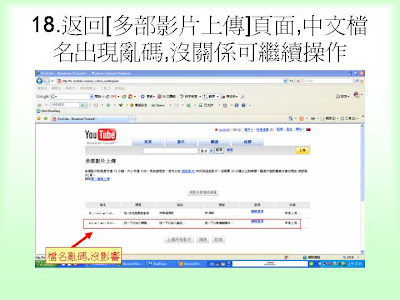
Slide 7: 如何使用 Youtube 上傳程式 上傳多個檔案 • 17. 所選檔案反白顯示 , 同時檔名後文字方 塊出現相同的檔名 , 選 [ 開啟 ]1 按鈕 • 18. 返回 [ 多部影片上傳 ] 頁面 , 中文檔名出 現亂碼 , 沒關係可繼續操作 • 19. 在 [ 標題 ] 下對應的文字方塊按一下 , 出 現插入點 1 • 20. 輸入影音檔的標題 ( 本例為高速攝影機 -1Sec-2000 張 speed)1 楊乾中 2008 年 7 月 cmtycc@gmail.com
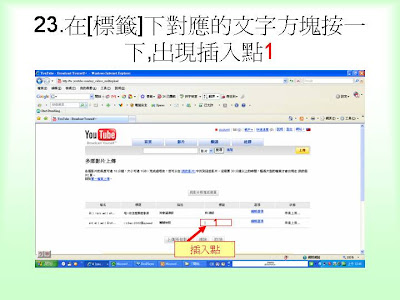
Slide 8: 如何使用 Youtube 上傳程式 上傳多個檔案 • 21. 在 [ 描述 ] 下對應的文字方塊按一下 , 出 現剛輸入的資料及插入點 1 • 22. 輸入此影片的描述 ( 本例為 [ 瞬間快 照 ])1 • 23. 在 [ 標籤 ] 下對應的文字方塊按一下 , 出 現插入點 1 • 24. 輸入此影片的標籤 , 標籤不止一個 , 可 用空格隔開 ( 本例為 [ 照相 ])1, 本例只要上 傳兩個影音檔 ,2008 年 上傳所有影片 ]2 按鈕 選 [ 7 月 cmtycc@gmail.com 楊乾中 ( 若還要上傳影片回到步驟 15)
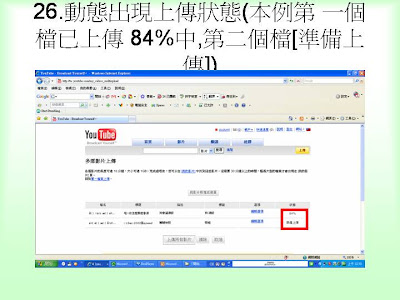
Slide 9: 如何使用 Youtube 上傳程式 上傳多個檔案 • 25. 開始動態出現上傳狀態 ( 本例第 一個檔 [ 上傳 ] 中 , 第二個檔 [ 準備上傳 ]) • 26. 動態出現上傳狀態 ( 本例第 一個檔已上 傳 84% 中 , 第二個檔 [ 準備上傳 ]) • 27. 動態出現上傳狀態 ( 本例第 一個檔已上 傳 [ 完成 ], 第二個檔已上傳 5%) • 28. 動態出現上傳狀態 ( 本例第 一個檔已上 傳 [ 完成 ], 第二個檔已上傳 29%) 楊乾中 2008 年 7 月 cmtycc@gmail.com
Slide 10: 如何使用 Youtube 上傳程式 上傳多個檔案 • 29. 當所有檔案的右方都出現 [ 完成 ], 表示 上傳結束 , 可選 [ 我的影片 ]1 看上傳的影片 • 30. 出現上傳的影片 楊乾中 2008 年 7 月 cmtycc@gmail.com
Slide 11: 1. 進入 IE 瀏覽器 , 到 tw.youtube.com 網頁 , 選 [ 登入 ]1 按鈕 1
Slide 12: 2. 出現 [ 登入 YouTube] 網頁 , 目前插入點在 [ 使用者名稱 ] 後的文字方 塊 1
Slide 13: 3. 輸入 [ 帳號 ]( 本例為 ppp666666)1,[ 密碼 ]2, 選 [ 登入 ]3 帳號 1 2 3
Slide 14: 4. 選 [ 上傳 ]1 按鈕 1
Slide 15: 5. 選 [ 使用多重影片上傳程式 ]1 按 鈕 1
Slide 16: 6. 出現 [ 多部影片上傳 ] 頁面 , 選 [ 將影片新增至清單 ]1 按鈕 1
Slide 17: 7. 出現 [ 開啟 ] 視窗 , 選要上傳的檔 ( 本例為 [ 桌面 ] 的 [ 哇 !! 你怎麼那 麼會滑 .wmv] 檔 )1 1
Slide 18: 8. 所選檔案反白顯示 , 同時檔名後文字方塊出現相同的檔名 , 選 [ 開啟 ]1 按鈕 1
Slide 19: 9. 返回 [ 多部影片上傳 ] 頁面 , 中文 檔名出現亂碼 , 沒關係可繼續操作 檔名亂碼 , 沒關係
Slide 20: 10. 在 [ 標題 ] 下對應的文字方塊按 一下 , 出現插入點 1 1 插入點
Slide 21: 11. 輸入影音檔的標題 ( 本例為 [ 哇 !! 你怎麼那麼會滑 ])1 1
Slide 22: 12. 在 [ 描述 ] 下對應的文字方塊按 一下 , 出現插入點 1 1 插入點
Slide 23: 13. 輸入此影片的描述 ( 本例為 [ 狗 會溜滑版 ])1 1
Slide 24: 14. 在 [ 標籤 ] 下對應的文字方塊按 一下 , 出現插入點 1 1 插入點
Slide 25: 15. 輸入此影片的標籤 , 標籤不止一個 , 可用空格隔開 ( 本例為 [ 狗 滑版 ])1, 選 [ 將影片 新增至清單 ]2 按鈕 , 準備載入下一影片檔 2 1
Slide 26: 16. 出現 [ 開啟 ] 視窗 , 選要上傳的 檔 ( 本例為 [ 桌面 ] 的 [ 高速攝影機 -1Sec-2000 張 speed.wmv] 檔 )1 1
Slide 27: 17. 所選檔案反白顯示 , 同時檔名後文字方塊出現相同的檔名 , 選 [ 開啟 ]1 按鈕 1
Slide 28: 18. 返回 [ 多部影片上傳 ] 頁面 , 中文檔名出現亂碼 , 沒關係可繼續操作 檔名亂碼 , 沒影響
Slide 29: 19. 在 [ 標題 ] 下對應的文字方塊按 一下 , 出現插入點 1 1 插入點
Slide 30: 20. 輸入影音檔的標題 ( 本例為高速 攝影機 -1Sec-2000 張 speed)1 1
Slide 31: 21. 在 [ 描述 ] 下對應的文字方塊按一下 , 出現剛輸入的資料及插入點 1 1 帶出剛輸入的資料
Slide 32: 22. 輸入此影片的描述 ( 本例為 [ 瞬 間快照 ])1 1
Slide 33: 23. 在 [ 標籤 ] 下對應的文字方塊按 一下 , 出現插入點 1 1 插入點
Slide 34: 24. 輸入此影片的標籤 , 標籤不止一個 , 可用空格隔開 ( 本例為 [ 照相 ])1, 本例只要上傳兩個影音檔 , 選 [ 上傳所有影片 ]2 按鈕 ( 若還要上傳影片回到步驟 15) 1 2
Slide 35: 25. 開始動態出現上傳狀態 ( 本例第一個檔 [ 上傳 ] 中 , 第二個檔 [ 準備 上傳 ])
Slide 36: 26. 動態出現上傳狀態 ( 本例第 一個檔已上傳 84% 中 , 第二個檔 [ 準備 上傳 ])
Slide 37: 27. 動態出現上傳狀態 ( 本例第 一個 檔已上傳 [ 完成 ], 第二個檔已上傳 5%)
Slide 38: 28. 動態出現上傳狀態 ( 本例第 一個 檔已上傳 [ 完成 ], 第二個檔已上傳 29%)
Slide 39: 29. 當所有檔案的右方都出現 [ 完成 ], 表示上傳結束 , 可選 [ 我的影片 ]1 看上傳的影片 1
Slide 40: 30. 出現上傳的影片
Slide 41: 補充 1. 清除 • 用 Youtube 的上傳程式上傳多個檔案 , 當 清單中的檔案上傳完畢 , 其名稱右方對應出 現 [ 完成 ], 此時選 [ 清除 ] 按鈕 , 會將清單 中已完成的檔案從清單中清除
Slide 42: 1. 目前清單中已有一個檔案上傳完 成 , 選 [ 清除 ]1 按鈕 1 上傳完成
Slide 43: 2. 已 [ 完成 ] 的檔案 , 從清單中清 除
Youtube上傳程式上傳多個檔案要如何做呢?
已上傳完成的檔案如何從清單中清除呢?
本單元皆有介紹
1-5如何使用Youtube上傳程式上傳多個檔案.ppt
簡報檔連結及下載網址如下:
http://www.slideshare.net/p_yang/15youtubeppt


Slide 1: 1-5 如何使用 Youtube 上傳程 式 上傳多個檔案 楊乾中 2008 年 7 月 cmtycc@gmail.com
Slide 2: 本單元目標 • 用 Youtube 提供的上傳程式 , 將 [ 桌面 ] 的 [ 哇 !! 你怎麼那麼會滑 .wmv] 檔及 [ 高速攝 影機 -1Sec-2000 張 speed.wmv] 檔一次上 傳
Slide 3: 如何使用 Youtube 上傳程式 上傳多個檔案 • 1. 進入 IE 瀏覽器 , 到 tw.youtube.com 網頁 , 選 [ 登入 ]1 按鈕 • 2. 出現 [ 登入 YouTube] 網頁 , 目前插入點 在 [ 使用者名稱 ] 後的文字方塊 • 3. 輸入 [ 帳號 ]( 本例為 ppp666666)1,[ 密碼 ]2, 選 [ 登入 ]3 帳號 • 4. 選 [ 上傳 ]1 按鈕 楊乾中 2008 年 7 月 cmtycc@gmail.com
Slide 4: 如何使用 Youtube 上傳程式 上傳多個檔案 • 5. 選 [ 使用多重影片上傳程式 ]1 按鈕 • 6. 出現 [ 多部影片上傳 ] 頁面 , 選 [ 將影片 新增至清單 ]1 按鈕 • 7. 出現 [ 開啟 ] 視窗 , 選要上傳的檔 ( 本例 為 [ 桌面 ] 的 [ 哇 !! 你怎麼那麼會滑 .wmv] 檔 )1 • 8. 所選檔案反白顯示 , 同時檔名後文字方塊 出現相同的檔名 , 選 [ 開啟 ]1 按鈕 楊乾中 2008 年 7 月 cmtycc@gmail.com
Slide 5: 如何使用 Youtube 上傳程式 上傳多個檔案 • 9. 返回 [ 多部影片上傳 ] 頁面 , 中文檔名出 現亂碼 , 沒關係可繼續操作 • 10. 在 [ 標題 ] 下對應的文字方塊按一下 , 出 現插入點 1 • 11. 輸入影音檔的標題 ( 本例為 [ 哇 !! 你怎 麼那麼會滑 ])1 • 12. 在 [ 描述 ] 下對應的文字方塊按一下 , 出 現插入點 1 楊乾中 2008 年 7 月 cmtycc@gmail.com
Slide 6: 如何使用 Youtube 上傳程式 上傳多個檔案 • 13. 輸入此影片的描述 ( 本例為 [ 狗會溜滑版 ])1 • 14. 在 [ 標籤 ] 下對應的文字方塊按一下 , 出現插 入點 1 • 15. 輸入此影片的標籤 , 標籤不止一個 , 可用空格 隔開 ( 本例為 [ 狗 滑版 ])1, 選 [ 將影片新增至清 單 ]2 按鈕 , 準備載入下一影片檔 • 16. 出現 [ 開啟 ] 視窗 , 選要上傳的檔 ( 本例為 [ 桌 面 ] 的 [ 高速攝影機 -1Sec-2000 張 speed.wmv] 檔 )1 楊乾中 2008 年 7 月 cmtycc@gmail.com
Slide 7: 如何使用 Youtube 上傳程式 上傳多個檔案 • 17. 所選檔案反白顯示 , 同時檔名後文字方 塊出現相同的檔名 , 選 [ 開啟 ]1 按鈕 • 18. 返回 [ 多部影片上傳 ] 頁面 , 中文檔名出 現亂碼 , 沒關係可繼續操作 • 19. 在 [ 標題 ] 下對應的文字方塊按一下 , 出 現插入點 1 • 20. 輸入影音檔的標題 ( 本例為高速攝影機 -1Sec-2000 張 speed)1 楊乾中 2008 年 7 月 cmtycc@gmail.com
Slide 8: 如何使用 Youtube 上傳程式 上傳多個檔案 • 21. 在 [ 描述 ] 下對應的文字方塊按一下 , 出 現剛輸入的資料及插入點 1 • 22. 輸入此影片的描述 ( 本例為 [ 瞬間快 照 ])1 • 23. 在 [ 標籤 ] 下對應的文字方塊按一下 , 出 現插入點 1 • 24. 輸入此影片的標籤 , 標籤不止一個 , 可 用空格隔開 ( 本例為 [ 照相 ])1, 本例只要上 傳兩個影音檔 ,2008 年 上傳所有影片 ]2 按鈕 選 [ 7 月 cmtycc@gmail.com 楊乾中 ( 若還要上傳影片回到步驟 15)
Slide 9: 如何使用 Youtube 上傳程式 上傳多個檔案 • 25. 開始動態出現上傳狀態 ( 本例第 一個檔 [ 上傳 ] 中 , 第二個檔 [ 準備上傳 ]) • 26. 動態出現上傳狀態 ( 本例第 一個檔已上 傳 84% 中 , 第二個檔 [ 準備上傳 ]) • 27. 動態出現上傳狀態 ( 本例第 一個檔已上 傳 [ 完成 ], 第二個檔已上傳 5%) • 28. 動態出現上傳狀態 ( 本例第 一個檔已上 傳 [ 完成 ], 第二個檔已上傳 29%) 楊乾中 2008 年 7 月 cmtycc@gmail.com
Slide 10: 如何使用 Youtube 上傳程式 上傳多個檔案 • 29. 當所有檔案的右方都出現 [ 完成 ], 表示 上傳結束 , 可選 [ 我的影片 ]1 看上傳的影片 • 30. 出現上傳的影片 楊乾中 2008 年 7 月 cmtycc@gmail.com
Slide 11: 1. 進入 IE 瀏覽器 , 到 tw.youtube.com 網頁 , 選 [ 登入 ]1 按鈕 1
Slide 12: 2. 出現 [ 登入 YouTube] 網頁 , 目前插入點在 [ 使用者名稱 ] 後的文字方 塊 1
Slide 13: 3. 輸入 [ 帳號 ]( 本例為 ppp666666)1,[ 密碼 ]2, 選 [ 登入 ]3 帳號 1 2 3
Slide 14: 4. 選 [ 上傳 ]1 按鈕 1
Slide 15: 5. 選 [ 使用多重影片上傳程式 ]1 按 鈕 1
Slide 16: 6. 出現 [ 多部影片上傳 ] 頁面 , 選 [ 將影片新增至清單 ]1 按鈕 1
Slide 17: 7. 出現 [ 開啟 ] 視窗 , 選要上傳的檔 ( 本例為 [ 桌面 ] 的 [ 哇 !! 你怎麼那 麼會滑 .wmv] 檔 )1 1
Slide 18: 8. 所選檔案反白顯示 , 同時檔名後文字方塊出現相同的檔名 , 選 [ 開啟 ]1 按鈕 1
Slide 19: 9. 返回 [ 多部影片上傳 ] 頁面 , 中文 檔名出現亂碼 , 沒關係可繼續操作 檔名亂碼 , 沒關係
Slide 20: 10. 在 [ 標題 ] 下對應的文字方塊按 一下 , 出現插入點 1 1 插入點
Slide 21: 11. 輸入影音檔的標題 ( 本例為 [ 哇 !! 你怎麼那麼會滑 ])1 1
Slide 22: 12. 在 [ 描述 ] 下對應的文字方塊按 一下 , 出現插入點 1 1 插入點
Slide 23: 13. 輸入此影片的描述 ( 本例為 [ 狗 會溜滑版 ])1 1
Slide 24: 14. 在 [ 標籤 ] 下對應的文字方塊按 一下 , 出現插入點 1 1 插入點
Slide 25: 15. 輸入此影片的標籤 , 標籤不止一個 , 可用空格隔開 ( 本例為 [ 狗 滑版 ])1, 選 [ 將影片 新增至清單 ]2 按鈕 , 準備載入下一影片檔 2 1
Slide 26: 16. 出現 [ 開啟 ] 視窗 , 選要上傳的 檔 ( 本例為 [ 桌面 ] 的 [ 高速攝影機 -1Sec-2000 張 speed.wmv] 檔 )1 1
Slide 27: 17. 所選檔案反白顯示 , 同時檔名後文字方塊出現相同的檔名 , 選 [ 開啟 ]1 按鈕 1
Slide 28: 18. 返回 [ 多部影片上傳 ] 頁面 , 中文檔名出現亂碼 , 沒關係可繼續操作 檔名亂碼 , 沒影響
Slide 29: 19. 在 [ 標題 ] 下對應的文字方塊按 一下 , 出現插入點 1 1 插入點
Slide 30: 20. 輸入影音檔的標題 ( 本例為高速 攝影機 -1Sec-2000 張 speed)1 1
Slide 31: 21. 在 [ 描述 ] 下對應的文字方塊按一下 , 出現剛輸入的資料及插入點 1 1 帶出剛輸入的資料
Slide 32: 22. 輸入此影片的描述 ( 本例為 [ 瞬 間快照 ])1 1
Slide 33: 23. 在 [ 標籤 ] 下對應的文字方塊按 一下 , 出現插入點 1 1 插入點
Slide 34: 24. 輸入此影片的標籤 , 標籤不止一個 , 可用空格隔開 ( 本例為 [ 照相 ])1, 本例只要上傳兩個影音檔 , 選 [ 上傳所有影片 ]2 按鈕 ( 若還要上傳影片回到步驟 15) 1 2
Slide 35: 25. 開始動態出現上傳狀態 ( 本例第一個檔 [ 上傳 ] 中 , 第二個檔 [ 準備 上傳 ])
Slide 36: 26. 動態出現上傳狀態 ( 本例第 一個檔已上傳 84% 中 , 第二個檔 [ 準備 上傳 ])
Slide 37: 27. 動態出現上傳狀態 ( 本例第 一個 檔已上傳 [ 完成 ], 第二個檔已上傳 5%)
Slide 38: 28. 動態出現上傳狀態 ( 本例第 一個 檔已上傳 [ 完成 ], 第二個檔已上傳 29%)
Slide 39: 29. 當所有檔案的右方都出現 [ 完成 ], 表示上傳結束 , 可選 [ 我的影片 ]1 看上傳的影片 1
Slide 40: 30. 出現上傳的影片
Slide 41: 補充 1. 清除 • 用 Youtube 的上傳程式上傳多個檔案 , 當 清單中的檔案上傳完畢 , 其名稱右方對應出 現 [ 完成 ], 此時選 [ 清除 ] 按鈕 , 會將清單 中已完成的檔案從清單中清除
Slide 42: 1. 目前清單中已有一個檔案上傳完 成 , 選 [ 清除 ]1 按鈕 1 上傳完成
Slide 43: 2. 已 [ 完成 ] 的檔案 , 從清單中清 除
訂閱:
文章 (Atom)
熱門文章
-
 如何用 Google Chrome 下載 Xuite 影音內的影片 谷歌鮮師 2015/02/18 1. 到 Xuite 看到某影片想下載 2. 在空白處按右鍵 1 , 出現選單 , 選 [ 檢查元素 ] 2 3. 出現 HTML 視窗 , 選 [netwo...
-
 1.下載Google Drive(雲端硬碟) 桌面軟體 https://www.google.com/intl/en/drive/start/download.html 2.選Desktop 下的 Download 3.輸入[帳號][密碼]選[...
-
 1如何下載youtube上的影片 http://econsultant520.blogspot.com/2008/01/1youtube.html 先備知識: 2如何申請google的免費電子郵件帳號 http://econsultant520.blogspot.com/2008...
-
 先備知識: 1如何得知IE的離線檔案放在那裡 http://econsultant520pc.blogspot.com/2008/02/1_846.html 1_1如何刪除IE的離線檔案 http://econsultant520pc.blogspot.com/2008/02...
-
如何將Google Chrome 內所有書籤匯入Firefox內 >FireFox新版能將 Google Chrome 內所有書籤 匯入 操作步驟如本單元
-
 2如何申請google的免費電子郵件帳號 http://econsultant520.blogspot.com/2008/01/2google.html 先備知識: 上網並能在瀏覽器網址列輸入網址 相關單元: 2_1如何變更Gmail最初設定的個人資料及密碼 http://eco...
-
 既有Yahoo的通訊錄如何複製到Gmail的通訊錄 • A.先將既有Yahoo 通訊錄,匯出成CSV檔案 • B.再到Gmail通訊錄,匯入此CSV檔案 A.Yahoo內通訊錄先匯出 Yahoo 通訊錄匯出成CSV檔案 1選[通訊錄]1[所有聯絡...
-
 先備知識: 2如何申請google的免費電子郵件帳號 http://econsultant520.blogspot.com/2008/01/2google.html 相關單元: 2_2如何使用Outlook Express 6來收發Gmail 帳號的信件 http://econs...
-
本文: 在Google Chrome 的標籤與環境可否帶著走,若能帶著走;到任何電腦上就能隨時將環境還原,Google Chrome允許將環境的設定保留到雲端,然後你走到世界各地,只要有電腦就能將自己帳號的環境還原,當 然相關的隱私資料就留在這台電腦,所以使用完這台電腦...
-
 2_1如何變更Gmail最初設定的個人資料及密碼 http://econsultant520.blogspot.com/2008/01/21gmailppt.html 先備知識: 2如何申請google的免費電子郵件帳號 http://econsultant520.blogspo...


訂閱


 發表文章
所有留言