顯示具有 Google chrome 標籤的文章。 顯示所有文章

2017年10月7日 星期六

如何解決網頁文字不能複製的情形

如何解決網頁文字不能複製的情形

谷歌鮮師

2017/10/07

網頁文字

•    一般選取網頁文字,會呈現反白,可選[編輯][複製]或Ctrl+C,複製到剪貼簿;再進入文字編輯器(例如:記事本、Word…),選[編輯][貼上]或Ctrl+V,便將剪貼簿內容再複製到文字編輯器內。

•    若網頁不讓您選取,或按滑鼠右鍵無反應;在Google Chrome瀏覽器中,可選[自訂及管理Google Chrome]圖示,選[列印]

•     選取要複製的文字,按滑鼠右鍵 出現選單;選[複製],便將選取文字複製到剪貼簿

•     再選[取消]返回網頁

•     再進入文字編輯器(例如:記事本、Word…),選[編輯][貼上]或Ctrl+V,便將剪貼簿內容複製到文字編輯器內。你要的內容便複製進來囉!


1.在Google Chrome瀏覽器可選[自訂及管理Google Chrome]圖示1

2.選[列印]

3.右方出現預覽列印畫面

4.選取要複製的文字(會呈現反白)1

5.按滑鼠右鍵 出現選單;選[複製]1

6.所選取的文字複製到剪貼簿;選[取消]1返回前一頁面

接下來您再進入文字編輯器(例如:記事本、Word…),
選[編輯][貼上]或Ctrl+V,便將剪貼簿內容複製到文字編輯器上了。

補充1

若網頁右鍵能作用,可按右鍵出現選單,選[列印]


按右鍵出現選單,選[列印]1


2015年2月17日 星期二

如何用Google Chrome下載Xuite影音內的影片

如何用Google Chrome下載Xuite影音內的影片

谷歌鮮師

2015/02/18

1.到Xuite看到某影片想下載

2.在空白處按右鍵1,出現選單,選[檢查元素]2

3.出現HTML視窗,選[network]1

4.目前沒內容

5.網址列選取1,出現反白,按[Enter]鍵2,讓其重新載入

6.TYPE出現內容,但尚未看到影音(因為尚未輸入密碼,若沒密碼直接跳到步驟8)

7.選輸入密碼右方文字方塊1,出現插入點,輸入密碼2,選[確定]3

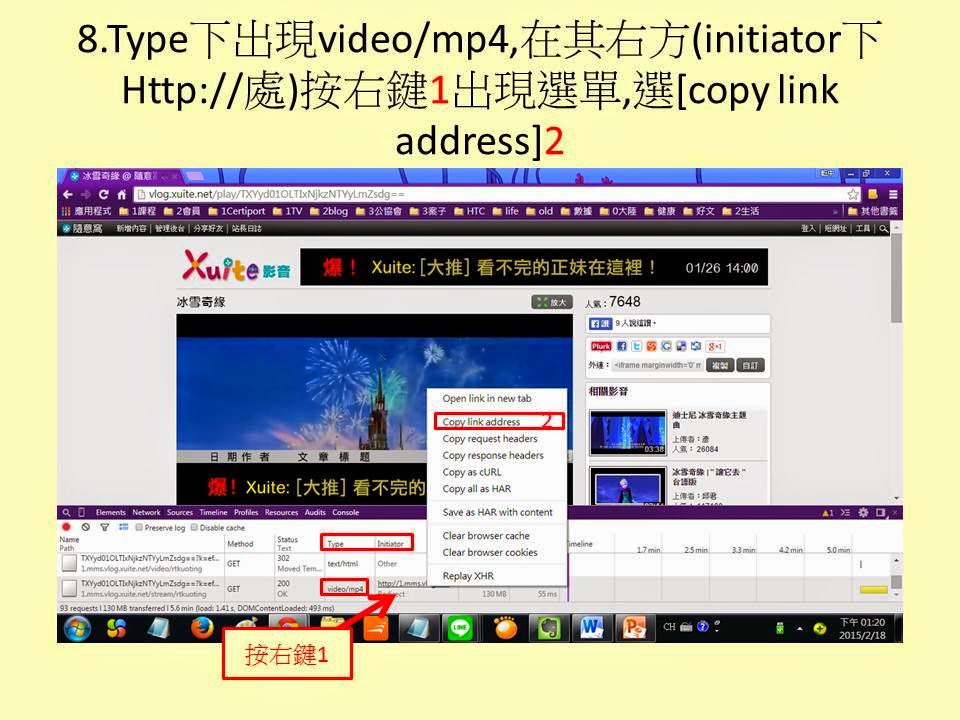
8.Type下出現video/mp4,在其右方(initiator下Http://處)按右鍵1出現選單,選[copy link address]2

9.選[新增分頁]1

10.新增一分頁,插入點在網址處

11.按Ctrl+V雙鍵1,按[Enter]鍵2

12.出現可下載的影片

13.在影片上按右鍵1,出現選單.選[將影片另存為]2,出現[另存新檔]視窗

14. [另存新檔]視窗,可切換到要存放到的資料夾

15.選取檔名(.mp4之前的檔名選取)1


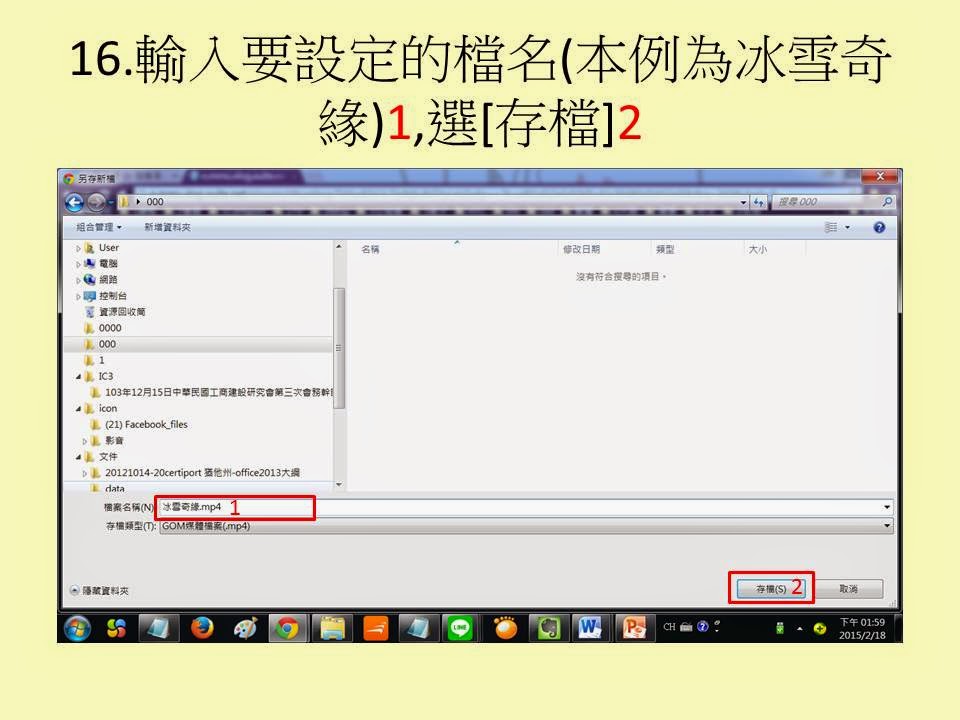
16.輸入要設定的檔名(本例為冰雪奇緣)1,選[存檔]2


2015年2月16日 星期一

如何用Chrome 瀏覽器下載FaceBook內影片

如何用Chrome 瀏覽器下載FaceBook內影片

谷歌鮮師

2015/02/16

1.進入Facebook,移到某人分享他人的影片,選[影片]1

2.出現此影片的原出處所在

3.選網址1,出現反白

4.輸入chrome://cache (原網址被覆蓋) 1

5.按[Enter]1出現一堆Http://...

6.按Ctrl+F雙鍵1 右上角出現對話方塊

7.輸入 .mp4 (文字方塊內有插入點,輸入.mp4) 1

8.在第一個.mp4處,按滑鼠左鍵一下

9.出現此.mp4的頁面,將原頁面覆蓋

10.選取Http://整段碼1,按Ctrl+C雙鍵複製2

11.選新增標籤1

12.新增一分頁

13.按Ctrl+V雙鍵貼上1

14.按[Enter]1出現影片

15.在影片上按右鍵1,出現選單

16.選[將影片另存為]1,出現[另存新檔]視窗

17.選取檔名(.mp4之前的檔名選取)1

18.輸入要設定的檔名(本例為雙人搭擋爬繩)1,選[存檔]2


19.存到指定資料夾,關閉[另存新檔]視窗並返回


2012年6月30日 星期六

如何刪除Google chrome 某帳號在機器上保留的資料

本文:
在Google Chrome 的標籤與環境可否帶著走,若能帶著走;到任何電腦上就能隨時將環境還原,Google Chrome允許將環境的設定保留到雲端,然後你走到世界各地,只要有電腦就能將自己帳號的環境還原,當 然相關的隱私資料就留在這台電腦,所以使用完這台電腦,別忘了將自己帳號的相關資料刪除
1.Google Chrome環境保留到雲端用"Google Chrome 出現[登入帳號並進行同步處理]頁面如何處理"單 元 介紹
 2.將Google Chrome環境還原用"Google Chrome 如何出現[登入帳號並進行同步處理]頁面"單元介紹
3.將Google Chrome某帳號的資料刪除用"如何刪除Google chrome 某帳號在機器上保留的資料"單元介 紹


3.如何刪除google chrome 某帳號在機器上保留的資料 — Presentation Transcript

  • 1. 如何刪除 Google chrome 某帳 號在機器上保留的資料 楊乾中 ( 谷歌鮮師 ) 2012/0616 cmtycc@gmail.com
  • 2. • 在他人的電腦上 , 將自己 Google Chrome 帳 號同步到此台電腦 , 為了避免資料外流 , 結 束 Google Chrome 時將此帳號的相關資料在 此電腦刪除
  • 3. 本例cmtycc@gmail.com帳號已有的 書籤資料夾 , 已在此電腦
  • 4. 1. 選 1[ 設定 ]2 2
  • 5. 2. 出現 [ 設定 ] 頁面 , 選 [ 第一位使 用者 ( 目前 )]1 1
  • 6. 3. 選 [ 刪除 ]11
  • 7. 4. 選 [ 刪除 ]1 確認 , 便完成

熱門文章

總網頁瀏覽量