本文:
在部落格中允許Google根據您的內容放廣告,
讀者只要有點擊廣告,
Google會分錢給版主(此為AdSense),
而如何將AdSense放入部落格中呢?
Google的部落格已提供工具給您,
方便您置入部落格
3-6如何在Google 部落格中加入AdSense小工具
簡報檔連結及下載網址如下:http://www.slideshare.net/p_yang/36google-ad-sense-presentation




Slide 1: 3-6 如何在 Google 部落格中 加入 AdSense 小工具 楊乾中 2008/10 cmtycc@gmail.com
Slide 2: 1. 到網址 mail.google.com 或 www.gmail.com 或 gmail.google.com 或 gmail.com, 出現 [ 歡迎使用 gmail 視窗 ]
Slide 3: 2. 輸入使用者名稱 ( 本例為 ycctest01)1; 密碼 2; 選 [ 登入 ]3 按鈕 1 2 3
Slide 4: 3. 出現 [Gmail 收件匣 ] 視窗 , 選 [ 更 多▼ ]1 選單 1
Slide 5: 4. 出現選單 , 選 [ 更多 ]1 選項 1
Slide 6: 5. 出現 [ 更多 Gmail 產品 ] 視窗 , 選 口 (1 最大化 ) 選項 1
Slide 7: 6. 選 [blogger]1 選項 1
Slide 8: 7. 出現 [ 資訊主頁 ], 選 [ 版面配置 ]1 選項 1
Slide 9: 8. 顯示 [ 版面配置 ] 標籤下 [ 網頁元 素 ] 標籤的頁面 , 選 [ 新增小工具 ]1 按鈕 1
Slide 10: 9. 出現 [ 新增小工具 ] 視窗 , 目前在 [ 基本 ] 標籤頁面 , 選口 (1 最大化 ) 選項 1
Slide 11: 10. 移動 [ 捲軸 ]1 往下 1
Slide 12: 11. 出現 [AdSense], 選其右方的 [+]1 按鈕 1
Slide 13: 12. 選 [ 建立新的 ADSENSE 帳戶 ]1 按鈕 1 已有 Adsense 帳戶的選此 , 可參看補充 2
Slide 14: 13. 出現申請 AdSense 帳戶視窗 , 選網誌語言右方的吐舌頭 1 按鈕 1 目前信箱自動帶入
Slide 15: 14. 出現選單 , 選 [ 中文 ( 中國 )]1 按 鈕 1
Slide 16: 15. 選建立帳戶 1
Slide 17: 16. 選 [ 繼續 ]1 按鈕 1
Slide 18: 17. 出現 [ 設定 AdSense] 視窗 , 移 動 [ 捲軸 ]1 往下 格式與顏色 可自行調整 ( 本例未變更 ) 1
Slide 19: 18. 選 [ 儲存 ]1 按鈕 1
Slide 20: 19. 返回 [ 網頁元素 ] 標籤的頁面 , 選 [ 儲存 ]1 按鈕 1
Slide 21: 20. 出現 [ 您的變更已儲存。 ] 訊息 , 選 [ 檢視網誌]1 按鈕 1
Slide 22: 21. 網誌出現 AdSense 的廣告
Slide 23: 補充 1 • 首次申請 AdSense 會收到 Google AdSense 的存取驗證 e-mail, 要繼續告知 Google 與您聯絡的方式 ( 姓名、住址、縣 市、郵遞區號等 ), 資料要用英文輸入
Slide 24: 1. 收到 Google AdSense 的存取驗 證 e-mail, 點選此信 1 1
Slide 25: 2. 出現其內容 , 選其內連結 1 1
Slide 26: 3. 出現 [ 建立 AdSense 帳戶 ] 頁面 , 選口 (1 最大化 ) 選項 1
Slide 27: 4. 選 [ 國家或地區 ] 右方的吐舌頭 1 按鈕 1
Slide 28: 5. 出現選單 , 移動 [ 捲軸 ]1 1
Slide 29: 6. 挑選所在的國家 ( 本例為台灣 )1 1
Slide 30: 7. 輸入收款人姓名 ( 本例為 Yang chien-chung)1 1
Slide 31: 8. 輸入收款人住址 ( 要用英文 ) 1
Slide 32: 9. 輸入市區鄉鎮 ( 即某一區 , 例如內 湖區 , 大同區 )1 1
Slide 33: 10. 選縣市右方的吐舌頭 1 按鈕 , 選 [Taipei city]2 選項 2 1
Slide 34: 11. 輸入郵遞區號 ( 本例為 104)1, 移 動 [ 捲軸 ]2 往下 2 1
Slide 35: 12. 輸入電話 1, 移動 [ 捲軸 ]2 往 下 1 2
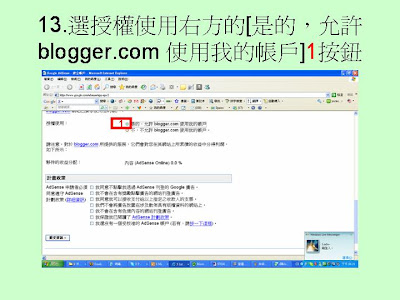
Slide 36: 13. 選授權使用右方的 [ 是的,允許 blogger.com 使用我的帳戶 ]1 按鈕 1
Slide 37: 14. 選 [ 計畫政策 ] 下方的所有核取 項目 ( 都出現勾 )1, 選 [ 提交資訊 ]2 按鈕 1 2
Slide 38: 15. 出現您所設定的資料 , 移動 [ 捲 軸 ]1 往下 您所設定的資料 1
Slide 39: 16. 選 [ 建立帳戶 ]1 按鈕 1
Slide 40: 17. 出現 [ 檢視條款及細則 ] 頁面 , 移動 [ 捲軸 ]1 往下 1
Slide 41: 18. 打勾 1 後 , 選 [ 我接受 ]2 按 鈕 1v 2
Slide 42: 19. 提交完成
Slide 43: 補充 2 • 1 個人只允許有 1 個 AdSense 帳號 , 若您 有多個部落格都要建立 AdSense 小工具 , 只要有了 Adsense 帳戶 , 本單元的步驟 12 開始選 [ 使用現有的 Adsense 帳戶 ] 如下圖
Slide 44: 1.[ 使用現有的 Adsense 帳戶 ] 1
Slide 45: 2. 輸入 AdSense 的帳號 ( 要加 @gmail.com)1 1
Slide 46: 3. 輸入此帳戶當初登記的郵遞區號 1, 選 [ 登入 ]2 按鈕 1 2
Slide 47: 4. 出現 [ 設定 AdSense] 視窗 , 銜接 本單元的步驟 17
相關單元:
如何在Google 部落格中加入新聞影片小工具
ppt下載 Hardcopy教學


 發表文章
發表文章

