本文:耶誕節快到了,可到部落格加些應景的工具,
使部落格更有氣氛些
簡報檔連結及下載網址如下:
http://www.slideshare.net/p_yang/36googleppt-presentation




1. Slide 1: 3-6 如何將耶誕節倒數計時器 加入 Google 部落格 楊乾中 2008/12 cmtycc@gmail.com
2. Slide 2: 1. 到網址 mail.google.com 或 www.gmail.com 或 gmail.google.com 或 gmail.com, 出現 [ 歡迎使用 gmail 視窗 ], 輸入使用者名稱 ( 本例為 ycctest01)1; 密碼 2; 選 [ 登入 ]3 按鈕 1 2 3
3. Slide 3: 2. 出現 [Gmail 收件匣 ] 視窗 , 選 [ 更 多▼ ]1 選單 1
4. Slide 4: 3. 出現選單 , 選 [ 更多 ]1 選項 1
5. Slide 5: 4. 出現 [ 更多 Gmail 產品 ] 視窗 , 選 口 (1 最大化 ) 選項 1
6. Slide 6: 5. 選 [blogger]1 選項 1
7. Slide 7: 6. 出現 [ 資訊主頁 ], 選 [ 版面配置 ]1 選項 1
8. Slide 8: 7. 顯示 [ 版面配置 ] 標籤下 [ 網頁元素 ] 標籤的頁面 , 選 [ 新增小工具 ]1 按鈕 1
9. Slide 9: 8. 出現 [ 新增小工具 ] 視窗 , 目前在 [ 基本 ] 標籤頁面
10. Slide 10: 9. 在搜尋文字方塊按滑鼠左鍵一下 , 出現插入點 插入點
11. Slide 11: 10. 輸入搜尋字串 ( 本例為 Countdown to Christmas)1, 選 [ 放 大鏡 ]2 按鈕 1 2
12. Slide 12: 11. 出現搜尋結果 , 選 [Countdown to Christmas] 右方的 [+]1 按鈕 1
13. Slide 13: 12. 選 [ 儲存 ]1 按鈕 預覽小工具 效果 1
14. Slide 14: 13. 返回 [ 修改版面配置 ] 視窗 , 版面出現所加入的小工具 ( 本例為投影片小工 具 ), 選 [ 儲存 ]1 按鈕 1
15. Slide 15: 14. 出現您的變更已儲存訊息 , 選 [ 檢視網誌 ]1 按鈕 1
16. Slide 16: 15. 選口 ( 最大化 )1 圖示 , 將部落格 最大化 1
17. Slide 17: 16. 出現部落格內容 ( 本例 http://ycctest01.blogspot.com/), 部落格右方出現 [Countdown to Christmas] 區 ( 所在位置與 步驟 13 中的 [ 修改版面配置 ] 視窗一致 )
18. Slide 18: 補充 1.NORAD Tracks Santa 加入 [NORAD Tracks Santa] 小 工具
19. Slide 19: 選 [NORAD Tracks Santa] 小工具 1
20. Slide 20: [NORAD Tracks Santa] 結果如下
21. Slide 21: 補充 2. America's Favorite Christmas Music Songs (Small Version) 加入 [America's Favorite Christmas Music Songs (Small Version)] 小工具
22. Slide 22: 選 [America‘s Favorite Christmas Music Songs (Small Version)] 小工 具 1
23. Slide 23: 結果如下 播放音樂
24. Slide 24: 補充 3. Countdown 加入 [Countdown] 小工具
25. Slide 25: 選 [Countdown] 小工具 1
26. Slide 26: 結果如下
27. Slide 27: 補充 4. ChristmasLights 加入 [ChristmasLights] 小工具
28. Slide 28: 選 [ChristmasLights] 小工具 1
29. Slide 29: 結果如下
30. Slide 30: 補充 5. Christmas Snow Globe 加入 [Christmas Snow Globe ] 小工具
31. Slide 31: 選 [Christmas Snow Globe] 小工 具 1
32. Slide 32: 結果如下
33. Slide 33: 可切換成不同景 可切換成不同景
34. Slide 34: 補充 6. Christmas Tree 加入 [Christmas Tree ] 小工具
35. Slide 35: 選 [Christmas Tree] 小工具 1
36. Slide 36: 結果如下
37. Slide 37: 補充 7. Christmas Countdown Clock 加入 [ Christmas Countdown Clock /Days 'til Christmas ] 小工具
38. Slide 38: 選 [Christmas Countdown Clock /Days 'til Christmas ] 小工具 1
39. Slide 39: 結果如下 Days 'til Christmas
40. Slide 40: 補充 8.[Countdown to] 加入 [Countdown to] 小工具
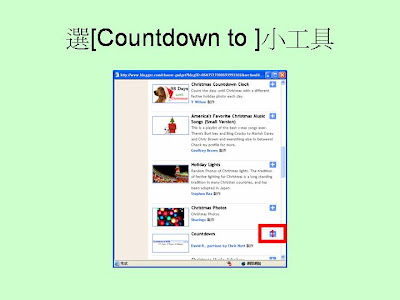
41. Slide 41: 選 [Countdown to ] 小工具 1
42. Slide 42: 結果如下 起始值 自己設定
43. Slide 43: 出現設定畫面 , 自行設定到達日
44. Slide 44: 倒數計時了
45. Slide 45: 補充 9. Christmas Music Jukebox 加入 [Christmas Music Jukebox] 小工具
46. Slide 46: 選 [Christmas Music Jukebox ] 小 工具
47. Slide 47: 結果如下
48. Slide 48: 1. 先選音樂格式 2. 再選歌取 3. 選 [play] 開始撥放 2. 再選歌取 1. 選音樂格式 3. 選 play
49. Slide 49: 補充 10. Thomas Kinkade Holidays Gallery 加入 [Thomas Kinkade Holidays Gallery ] 小工具
50. Slide 50: 選 [Thomas Kinkade Holidays Gallery ] 小工具 1
51. Slide 51: 結果如下
相關單元:
3-6如何在部落格中出現標籤區,讓使用者根據標籤找文章
http://econsultant520.blogspot.com/2008/01/35.html
3-6如何在Google 部落格中加入新聞影片小工具
http://econsultant520.blogspot.com/2008/10/3-6google.html
3-6如何在Google 部落格中加入AdSense小工具
http://www.slideshare.net/p_yang/36google-ad-sense-presentation
3-6如何在Google 部落格中加入清單小工具
http://econsultant520.blogspot.com/2008/11/3-6google.html


 發表文章
發表文章


