2013年8月18日 星期日

既有Gmail的通訊錄如何複製到新的Gmail

既有Gmail的通訊錄如何複製到新的Gmail
• A先將既有Gmail 通訊錄匯出
• B再到新的Gmail通訊錄匯入
A.Gmail內通訊錄匯出
1選[通訊錄]1[更多]2[匯出]3
2選[所有聯絡人]1[Google CSV格式]2[匯出]3
3選要儲存的資料夾(本例為[桌面])1
4選[存檔]1(內定檔名Google.csv;亦可自行變更後再存檔)
5桌面出現Google.csv檔
B再到新的Gmail通訊錄匯入
1進入新成立的Gmail ,選[通訊錄]1
2選[更多]1[匯入]2
3出現[匯入通訊錄]頁面,選[選擇檔案]1 
4.出現[開啟舊檔]視窗,移動[捲軸]1
5選[桌面]1 ,移動[捲軸]2
6選Gmail所匯出的檔( [google.csv]1[開啟]2)
7 返回[匯入通訊錄]頁面,選[匯入]
8通訊錄複製過來


2013年8月17日 星期六

既有Yahoo的通訊錄如何複製到Gmail的通訊錄

既有Yahoo的通訊錄如何複製到Gmail的通訊錄
• A.先將既有Yahoo 通訊錄,匯出成CSV檔案
• B.再到Gmail通訊錄,匯入此CSV檔案

A.Yahoo內通訊錄先匯出
Yahoo 通訊錄匯出成CSV檔案

1選[通訊錄]1[所有聯絡人]2[操作選項]3[全部匯出]4
2選Microsoft Outlook 右方的[立即匯出]1
3出現圖形驗證碼頁面
4.輸入[圖形驗證碼]1後,選[立即匯出]2
5選要儲存的資料夾(本例為[桌面])1
6選[存檔]1(內定檔名yahoo_ab.csv;亦可自行變更後再存檔)
7儲存後返回[匯出]頁面,便可退出Yahoo mail
B.再到Gmail通訊錄,匯入此CSV檔案

1進入Gmail ,選[通訊錄]1
2選[更多]1[匯入]2
3出現[匯入通訊錄]頁面,選[選擇檔案]1
4.出現[開啟舊檔]視窗,選[桌面]1 ,移動[捲軸]2
5.選Yahoo email所匯出的檔( [yahoo_ab.csv]1[開啟]2)
6返回[匯入通訊錄]頁面,選[匯入]
7通訊錄複製過來


2012年10月23日 星期二

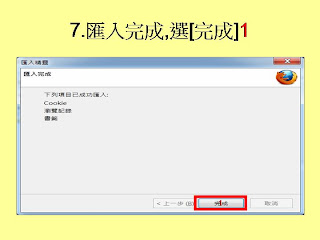
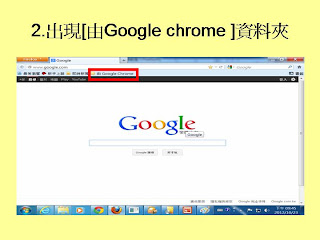
如何將Google Chrome 內所有書籤匯入Firefox內


如何將Google Chrome 內所有書籤匯入Firefox內

>FireFox新版能將Google Chrome 內所有書籤
匯入
操作步驟如本單元

2012年10月10日 星期三

如何在PC 上產生一個資料夾與Google 雲端硬碟同步

1.下載Google Drive(雲端硬碟) 桌面軟體


2.選Desktop   下的 Download


3.輸入[帳號][密碼]選[登入] 出現下載頁面


4.選[Download Google drive],出現同意條款頁面,


5.選[Accept and install]


出現以下頁面


6.安裝中....


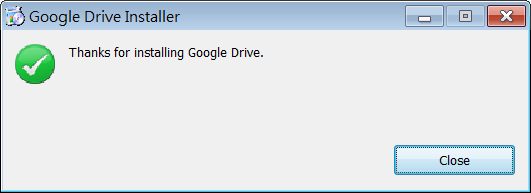
7.安裝結束,選[close]


8.同時啟用Google drive(或到[開始][所有程式][Google drive]啟用)


出現以下畫面,輸入[帳號][密碼]選[登入]


9.出現以下畫面,選[下一步]


10.會產生[Google 雲端硬碟]資料夾放到[c:\user\使用者帳戶]下,
若要變更資料夾(例如換到D:\)
或指定需要同步的資料夾,可到[進階設定]去處理,
不需要變更選[開始同步處理]
[Google 雲端硬碟]保存的資料
就同步到
桌上電腦的[Google 雲端硬碟]資料夾


ps:
1.在桌上電腦的[Google 雲端硬碟]資料夾內新增或刪除檔案,
自動同步到Google 雲端硬碟
2.Google 雲端硬碟內他人共用分享的檔案,在桌上電腦的
[Google 雲端硬碟]資料夾內不會看到


熱門文章

總網頁瀏覽量