2013年8月17日 星期六

既有Yahoo的通訊錄如何複製到Gmail的通訊錄

既有Yahoo的通訊錄如何複製到Gmail的通訊錄
A.先將既有Yahoo 通訊錄,匯出成CSV檔案
B.再到Gmail通訊錄,匯入此CSV檔案

A.Yahoo內通訊錄先匯出
Yahoo 通訊錄匯出成CSV檔案

1選[通訊錄]1[所有聯絡人]2[操作選項]3[全部匯出]4
2選Microsoft Outlook 右方的[立即匯出]1
3出現圖形驗證碼頁面
4.輸入[圖形驗證碼]1後,選[立即匯出]2
5選要儲存的資料夾(本例為[桌面])1
6選[存檔]1(內定檔名yahoo_ab.csv;亦可自行變更後再存檔)
7儲存後返回[匯出]頁面,便可退出Yahoo mail
B.再到Gmail通訊錄,匯入此CSV檔案

1進入Gmail ,選[通訊錄]1
2選[更多]1[匯入]2
3出現[匯入通訊錄]頁面,選[選擇檔案]1
4.出現[開啟舊檔]視窗,選[桌面]1 ,移動[捲軸]2
5.選Yahoo email所匯出的檔( [yahoo_ab.csv]1[開啟]2)
6返回[匯入通訊錄]頁面,選[匯入]
7通訊錄複製過來






2012年10月23日 星期二

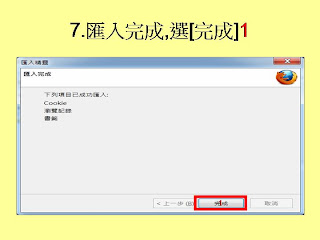
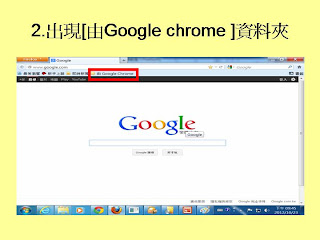
如何將Google Chrome 內所有書籤匯入Firefox內


如何將Google Chrome 內所有書籤匯入Firefox內

>FireFox新版能將Google Chrome 內所有書籤
匯入
操作步驟如本單元

2012年10月10日 星期三

如何在PC 上產生一個資料夾與Google 雲端硬碟同步

1.下載Google Drive(雲端硬碟) 桌面軟體


2.選Desktop   下的 Download


3.輸入[帳號][密碼]選[登入] 出現下載頁面


4.選[Download Google drive],出現同意條款頁面,


5.選[Accept and install]


出現以下頁面


6.安裝中....


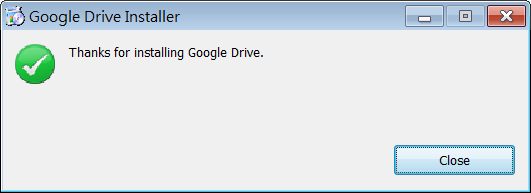
7.安裝結束,選[close]


8.同時啟用Google drive(或到[開始][所有程式][Google drive]啟用)


出現以下畫面,輸入[帳號][密碼]選[登入]


9.出現以下畫面,選[下一步]


10.會產生[Google 雲端硬碟]資料夾放到[c:\user\使用者帳戶]下,
若要變更資料夾(例如換到D:\)
或指定需要同步的資料夾,可到[進階設定]去處理,
不需要變更選[開始同步處理]
[Google 雲端硬碟]保存的資料
就同步到
桌上電腦[Google 雲端硬碟]資料夾


ps:
1.在桌上電腦[Google 雲端硬碟]資料夾內新增或刪除檔案,
自動同步到Google 雲端硬碟
2.Google 雲端硬碟內他人共用分享的檔案,桌上電腦
[Google 雲端硬碟]資料夾內不會看到


2012年10月3日 星期三

2012 年 12 月 3 日起Google將停止在 RSS 資訊提供中透過 AdSense 資訊提供廣告放送廣告


2012 年 12 月 3 日起,Google將停止在


RSS 資訊提供中透過 AdSense 資訊提供廣告放送廣告,


[我的廣告] 分頁上也不會再顯示資訊提供單元。

2012年10月1日 星期一

2012年6月30日 星期六

如何刪除Google chrome 某帳號在機器上保留的資料

本文:
在Google Chrome 的標籤與環境可否帶著走,若能帶著走;到任何電腦上就能隨時將環境還原,Google Chrome允許將環境的設定保留到雲端,然後你走到世界各地,只要有電腦就能將自己帳號的環境還原,當 然相關的隱私資料就留在這台電腦,所以使用完這台電腦,別忘了將自己帳號的相關資料刪除
1.Google Chrome環境保留到雲端用"Google Chrome 出現[登入帳號並進行同步處理]頁面如何處理"單 元 介紹
 2.將Google Chrome環境還原用"Google Chrome 如何出現[登入帳號並進行同步處理]頁面"單元介紹
3.將Google Chrome某帳號的資料刪除用"如何刪除Google chrome 某帳號在機器上保留的資料"單元介 紹


3.如何刪除google chrome 某帳號在機器上保留的資料 — Presentation Transcript

  • 1. 如何刪除 Google chrome 某帳 號在機器上保留的資料 楊乾中 ( 谷歌鮮師 ) 2012/0616 cmtycc@gmail.com
  • 2. • 在他人的電腦上 , 將自己 Google Chrome 帳 號同步到此台電腦 , 為了避免資料外流 , 結 束 Google Chrome 時將此帳號的相關資料在 此電腦刪除
  • 3. 本例cmtycc@gmail.com帳號已有的 書籤資料夾 , 已在此電腦
  • 4. 1. 選 1[ 設定 ]2 2
  • 5. 2. 出現 [ 設定 ] 頁面 , 選 [ 第一位使 用者 ( 目前 )]1 1
  • 6. 3. 選 [ 刪除 ]11
  • 7. 4. 選 [ 刪除 ]1 確認 , 便完成

Google Chrome 如何出現[登入帳號並進行同步處理]頁面

本文:
在Google Chrome 的標籤與環境可否帶著走,若能帶著走;到任何電腦上就能隨時將環境還原,Google Chrome允許將環境的設定保留到雲端,然後你走到世界各地,只要有電腦就能將自己帳號的環境還原,當 然相關的隱私資料就留在這台電腦,所以使用完這台電腦,別忘了將自己帳號的相關資料刪除
1.Google Chrome環境保留到雲端用"Google Chrome 出現[登入帳號並進行同步處理]頁面如何處理"單元 介紹
2.將Google Chrome環境還原用"Google Chrome 如何出現[登入帳號並進行同步處理]頁面"單元介紹
3.將Google Chrome某帳號的資料刪除用"如何刪除Google chrome 某帳號在機器上保留的資料"單元介紹


2.google chrome 如何出現[登入帳號並進行同步處理]頁面 — Presentation Transcript

  • 1. Google Chrome 如何出現 [ 登入帳號並進行同步處理 ] 頁面 楊乾中 ( 谷歌鮮師 ) 2012/0616 cmtycc@gmail.com
  • 2. • 使用別人的電腦 , 若要將自己 Google chrome 的環境 , 同步到這台電腦 , 就會用到 此功能• 如何同步到此台電腦 , 請參看『 Google Chrome 出現 [ 登入帳號並進行同步處理 ] 頁面如何處理』單元• 同步的資料保留在他人的電腦 , 離開時要將 自己帳號的資料刪除 , 請參看 [ 如何刪除 Google chrome 某帳號在機器上保留的資料 ] 單元
  • 3. 方法一• Google Chrome 下 , 選 1[ 設定 ]2, 出現 [ 設定頁面 ], 選 [ 登入 chrome]1, 便出現 [ 登 入帳號並進行同步處理 ] 頁面
  • 4. 1. 選 1[ 設定 ]2 2
  • 5. 2. 出現 [ 設定 ] 頁面 , 選 [ 登入 chrome]1 1
  • 6. 3. 出現 [ 登入帳號並進行同步處理 ] 頁面
  • 7. 方法二• 啟動 Google Chrome, 選右上角的 [ 登入 ]1, 便出現 [ 登入帳號並進行同步處理 ] 頁面
  • 8. 1. 選 [ 登入 ]1 1
  • 9. 2. 出現 [ 登入帳號並進行同步處 理 ] 頁面

熱門文章

總網頁瀏覽量