2012年9月25日 星期二


2012年6月30日 星期六
如何刪除Google chrome 某帳號在機器上保留的資料
本文:
在Google Chrome 的標籤與環境可否帶著走,若能帶著走;到任何電腦上就能隨時將環境還原,Google Chrome允許將環境的設定保留到雲端,然後你走到世界各地,只要有電腦就能將自己帳號的環境還原,當 然相關的隱私資料就留在這台電腦,所以使用完這台電腦,別忘了將自己帳號的相關資料刪除
1.Google Chrome環境保留到雲端用"Google Chrome 出現[登入帳號並進行同步處理]頁面如何處理"單 元 介紹
2.將Google Chrome環境還原用"Google Chrome 如何出現[登入帳號並進行同步處理]頁面"單元介紹
3.將Google Chrome某帳號的資料刪除用"如何刪除Google chrome 某帳號在機器上保留的資料"單元介 紹



在Google Chrome 的標籤與環境可否帶著走,若能帶著走;到任何電腦上就能隨時將環境還原,Google Chrome允許將環境的設定保留到雲端,然後你走到世界各地,只要有電腦就能將自己帳號的環境還原,當 然相關的隱私資料就留在這台電腦,所以使用完這台電腦,別忘了將自己帳號的相關資料刪除
1.Google Chrome環境保留到雲端用"Google Chrome 出現[登入帳號並進行同步處理]頁面如何處理"單 元 介紹
2.將Google Chrome環境還原用"Google Chrome 如何出現[登入帳號並進行同步處理]頁面"單元介紹
3.將Google Chrome某帳號的資料刪除用"如何刪除Google chrome 某帳號在機器上保留的資料"單元介 紹
3.如何刪除google chrome 某帳號在機器上保留的資料 — Presentation Transcript
- 1. 如何刪除 Google chrome 某帳 號在機器上保留的資料 楊乾中 ( 谷歌鮮師 ) 2012/0616 cmtycc@gmail.com
- 2. • 在他人的電腦上 , 將自己 Google Chrome 帳 號同步到此台電腦 , 為了避免資料外流 , 結 束 Google Chrome 時將此帳號的相關資料在 此電腦刪除
- 3. 本例cmtycc@gmail.com帳號已有的 書籤資料夾 , 已在此電腦
- 4. 1. 選 1[ 設定 ]2 2
- 5. 2. 出現 [ 設定 ] 頁面 , 選 [ 第一位使 用者 ( 目前 )]1 1
- 6. 3. 選 [ 刪除 ]11
- 7. 4. 選 [ 刪除 ]1 確認 , 便完成
Google Chrome 如何出現[登入帳號並進行同步處理]頁面
本文:
在Google Chrome 的標籤與環境可否帶著走,若能帶著走;到任何電腦上就能隨時將環境還原,Google Chrome允許將環境的設定保留到雲端,然後你走到世界各地,只要有電腦就能將自己帳號的環境還原,當 然相關的隱私資料就留在這台電腦,所以使用完這台電腦,別忘了將自己帳號的相關資料刪除
1.Google Chrome環境保留到雲端用"Google Chrome 出現[登入帳號並進行同步處理]頁面如何處理"單元 介紹
2.將Google Chrome環境還原用"Google Chrome 如何出現[登入帳號並進行同步處理]頁面"單元介紹
3.將Google Chrome某帳號的資料刪除用"如何刪除Google chrome 某帳號在機器上保留的資料"單元介紹


在Google Chrome 的標籤與環境可否帶著走,若能帶著走;到任何電腦上就能隨時將環境還原,Google Chrome允許將環境的設定保留到雲端,然後你走到世界各地,只要有電腦就能將自己帳號的環境還原,當 然相關的隱私資料就留在這台電腦,所以使用完這台電腦,別忘了將自己帳號的相關資料刪除
1.Google Chrome環境保留到雲端用"Google Chrome 出現[登入帳號並進行同步處理]頁面如何處理"單元 介紹
2.將Google Chrome環境還原用"Google Chrome 如何出現[登入帳號並進行同步處理]頁面"單元介紹
3.將Google Chrome某帳號的資料刪除用"如何刪除Google chrome 某帳號在機器上保留的資料"單元介紹
2.google chrome 如何出現[登入帳號並進行同步處理]頁面 — Presentation Transcript
- 1. Google Chrome 如何出現 [ 登入帳號並進行同步處理 ] 頁面 楊乾中 ( 谷歌鮮師 ) 2012/0616 cmtycc@gmail.com
- 2. • 使用別人的電腦 , 若要將自己 Google chrome 的環境 , 同步到這台電腦 , 就會用到 此功能• 如何同步到此台電腦 , 請參看『 Google Chrome 出現 [ 登入帳號並進行同步處理 ] 頁面如何處理』單元• 同步的資料保留在他人的電腦 , 離開時要將 自己帳號的資料刪除 , 請參看 [ 如何刪除 Google chrome 某帳號在機器上保留的資料 ] 單元
- 3. 方法一• Google Chrome 下 , 選 1[ 設定 ]2, 出現 [ 設定頁面 ], 選 [ 登入 chrome]1, 便出現 [ 登 入帳號並進行同步處理 ] 頁面
- 4. 1. 選 1[ 設定 ]2 2
- 5. 2. 出現 [ 設定 ] 頁面 , 選 [ 登入 chrome]1 1
- 6. 3. 出現 [ 登入帳號並進行同步處理 ] 頁面
- 7. 方法二• 啟動 Google Chrome, 選右上角的 [ 登入 ]1, 便出現 [ 登入帳號並進行同步處理 ] 頁面
- 8. 1. 選 [ 登入 ]1 1
- 9. 2. 出現 [ 登入帳號並進行同步處 理 ] 頁面
Google Chrome 出現[登入帳號並進行同步處理]頁面如何處理
本文:
在Google Chrome 的標籤與環境可否帶著走,若能帶著走;到任何電腦上就能隨時將環境還原,Google Chrome允許將環境的設定保留到雲端,然後你走到世界各地,只要有電腦就能將自己帳號的環境還原,當 然相關的隱私資料就留在這台電腦,所以使用完這台電腦,別忘了將自己帳號的相關資料刪除
1.Google Chrome環境保留到雲端用"Google Chrome 出現[登入帳號並進行同步處理]頁面如何處理"單 元 介紹
2.將Google Chrome環境還原用"Google Chrome 如何出現[登入帳號並進行同步處理]頁面"單元介紹
3.將Google Chrome某帳號的資料刪除用"如何刪除Google chrome 某帳號在機器上保留的資料"單元介 紹


在Google Chrome 的標籤與環境可否帶著走,若能帶著走;到任何電腦上就能隨時將環境還原,Google Chrome允許將環境的設定保留到雲端,然後你走到世界各地,只要有電腦就能將自己帳號的環境還原,當 然相關的隱私資料就留在這台電腦,所以使用完這台電腦,別忘了將自己帳號的相關資料刪除
1.Google Chrome環境保留到雲端用"Google Chrome 出現[登入帳號並進行同步處理]頁面如何處理"單 元 介紹
2.將Google Chrome環境還原用"Google Chrome 如何出現[登入帳號並進行同步處理]頁面"單元介紹
3.將Google Chrome某帳號的資料刪除用"如何刪除Google chrome 某帳號在機器上保留的資料"單元介 紹
1.google chrome 出現[登入帳號並進行同步處理]頁面如何處理 — Presentation Transcript
- 1. Google Chrome 出現 [ 登入帳號並進行同步處理 ] 頁面如何 處理 楊乾中 ( 谷歌鮮師 ) 2012/0616 cmtycc@gmail.com
- 2. [ 登入帳號並進行同步處理 ] 頁面如 下
- 3. A. 若不需要出現登入帳號的環境設 定• 環境設定指的是此帳號所保留的書籤 ( 我的 最愛 ) 和記錄等• 書籤、密碼、自動填入、網址列記錄、主 題、設定、應用程式、擴充功能這些都屬 於環境設定 , 內定會同步處理
- 4. 1. 選 [ 暫時略過 ]1 即可 1
- 5. B. 若需要出現登入帳號的環境設定• 環境設定指的是此帳號所保留的書籤 ( 我的 最愛 ) 和記錄• 書籤、密碼、自動填入、網址列記錄、主 題、設定、應用程式、擴充功能這些都屬 於環境設定 , 內定會同步處理
- 6. 當出現 [ 登入帳號並進行同步處理 ] 頁面
- 7. 1. 輸入 Gmail 帳號 ( 本例cmtycc@gmail.com)1, 密碼 2, 選 [ 確定 ]3 1 2 3
- 8. 2. 出現登入帳號的環境 ,( 本例cmtycc@gmail.com的 書籤及其資料夾 ), 選 [Gmail]1, 進入 Gmail ˙1
- 9. 補充 1• 同步的資料保留在他人的機器 , 離開時要將 自己帳號的資料刪除 , 請參看 [ 如何刪除 Google chrome 某帳號在機器上保留的資 料 ] 單元• 要出現 [ 登入帳號並進行同步處理 ] 頁面 , 請參看『 Google Chrome 如何出現 [ 登入 帳號並進行同步處理 ] 頁面』單元
2012年4月14日 星期六
如何將Google文件當FTP使用(上傳容量大的檔案)
單元目標
檔案太大,E-mail 附件無法傳遞,可先將大的檔案上傳到Google文件,
再透過共用設定,將此檔共用給要傳遞的人(此人要有Gmail帳號),
此人便可透過Google文件,將檔案下載
如何將Google文件當FTP使用(上傳容量大的檔案)
slideshare PPT檔案下載
http://www.slideshare.net/p_yang/googleftp-12542886
Google 文件 檔案下載
https://docs.google.com/presentation/d/13zTirAXLH0Fr6t-VY8J59QLhoXG8qQZTKiFzWet5oXc/edit?pli=1#slide=id.p5
操作步驟:
再透過共用設定,將此檔共用給要傳遞的人(此人要有Gmail帳號),
此人便可透過Google文件,將檔案下載
如何將Google文件當FTP使用(上傳容量大的檔案)
slideshare PPT檔案下載
http://www.slideshare.net/p_yang/googleftp-12542886
Google 文件 檔案下載
https://docs.google.com/presentation/d/13zTirAXLH0Fr6t-VY8J59QLhoXG8qQZTKiFzWet5oXc/edit?pli=1#slide=id.p5
操作步驟:




如何將Google文件當ftp使用((上傳容量大的檔案) — Presentation Transcript
- 1. 如何將 Google 文件當 FTP 使 用 ( 上傳容量大的檔案 ) 楊乾中 ( 谷歌鮮師 ) cmtycc@gmail.com 2012/04/14
- 2. 本例將 HP.avi( 檔案大小 153,911kb)上傳到 Google 文件 , 並給其他兩人 [ 共用 ], 讓其下載
- 3. A. 上傳容量大的檔案
- 4. 1. 到網址 mail.google.com, 出現 [gmail 登入頁面 ], 輸入使用者名稱 ( 本例為 cicdjason)1; 密碼 2; 選 [ 登入 ]3 按鈕 1 2 3
- 5. 2. 出現 [Gmail 收件匣 ] 視窗 , 選 [ 文 件 ]1 1
- 6. 3. 出現 [Google 文件 ] 視窗 , 選 [ 上 傳 ]1 圖示 1
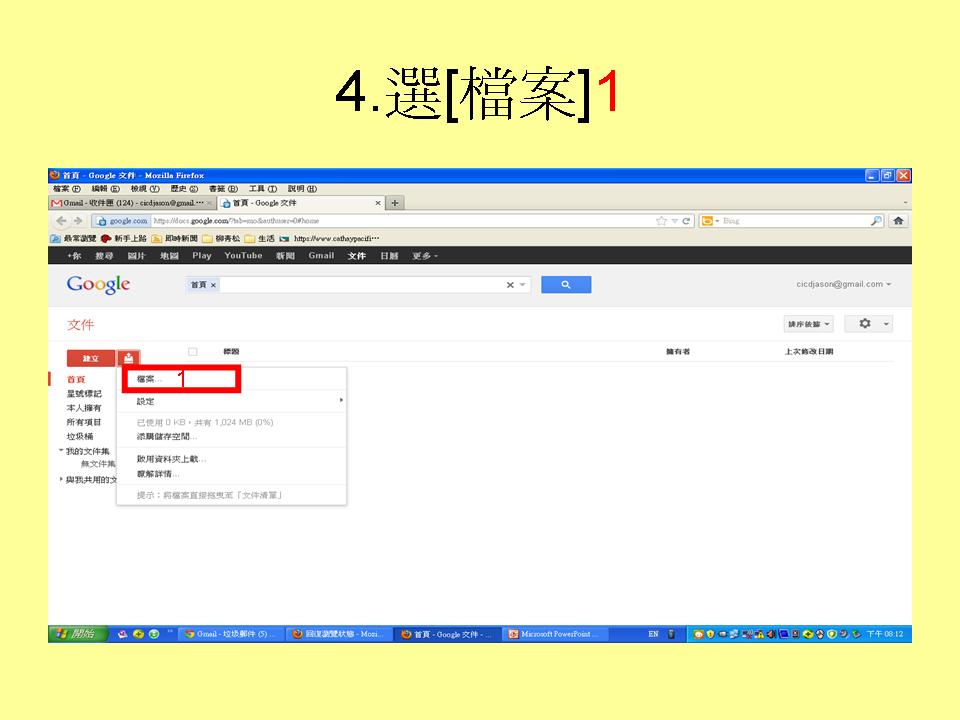
- 7. 4. 選 [ 檔案 ]11
- 8. 5. 出現 [ 上傳檔案 ] 視窗 , 選要上傳 的檔案 ( 本例為 HP.avi)1, 選 [ 開 啟 ]2 1 1 2
- 9. 6. 選 [ 開始上載 ]1 1
- 10. 7. 上傳中
- 11. 8. 上傳完成 , 選 [ 關閉 (X)]1 按扭 1
- 12. 9. 返回 Google 文件
- 13. B. 上傳後隨時可下載
- 14. 1. 進入 Gmail, 出現 [Gmail 收件匣 ] 視窗 , 選 [ 文件 ]1 1
- 15. 2. 出現 [Google 文件 ] 頁面 , 選已上 傳的檔案 ( 本例為 HP.avi)1 1
- 16. 3. 選 [ 下載 ]1 1
- 17. 4. 選 [ 仍要下載]1 1
- 18. 5. 選 [ 儲存檔案 ]11
- 19. 6. 選 [ 確定 ]1 1
- 20. 7. 開始下載
- 21. C. 將檔案設定成讓指定的人共用
- 22. 1. 進入 Gmail, 出現 [Gmail 收件匣 ] 視窗 , 選 [ 文件 ]1 1
- 23. 2. 出現 [Google 文件 ] 頁面 , 選已上傳檔案 ( 本例為 HP.avi) 左方的 [ 核取方 框 ]1 1
- 24. 3. [ 核取方框 ] 內打勾 , 選 [ 其他 ]1 1
- 25. 4. 出現選單 , 選 [ 共用 ]1 [ 共 用 ]2 1 2
- 26. 5. 在 [ 新增使用者 :] 下方文字方塊 , 按一下滑鼠左鍵 1 1
- 27. 6. 出現 [ 新增使用者:從通訊錄中選 擇 ], 其下文字方塊出現插入點 插入點
- 28. 7. 輸入要分享的 Gmil 帳號 1 亦可 [ 從通訊錄中選擇 ] 1
- 29. 8. 要分享的不只一人 , 輸入另一 Gmail 帳號 前加上逗號分隔 ( 本例 ,cmtycc@gmail.com)1, 選 [ 共用並儲存 ]2 1 2
- 30. 9. 選 [ 完成 ]1 設定帳號在上方顯示1
- 31. 10. 返回 [Google 文件 ] 頁面 , 已共用的檔案名稱右方出現 [ 共用項目 ]
- 32. D. 被設定共用檔案的帳號 , 收 到共用的通知 , 並將其下載 本例cicdjason@gmail.com帳 號 ,Google 文件內已有 HP.avi 設定給cmtycc@gmail.com帳號共 用
- 33. 1. 到網址 mail.google.com, 出現 [gmail 登入頁面 ], 輸入使用者名稱 ( 本例為 cmtycc)1; 密碼 2; 選 [ 登入 ]3 按鈕 1 2 3
- 34. 2. 收到通知信 , 選此信 1共用的帳號 1
- 35. 3. 開啟此信 , 選共用的檔案 ( 本例 HP.avi)1 1
- 36. 4. 進入 Google 文件 , 顯示此檔 , 選 [ 檔案 ]11HP.avi, 按 [ 播放鈕 ] 開始播放
- 37. 5. 選 [ 下載 ]11
- 38. 6. 選 [ 仍要下載 ]1, 下載到內定資料 夾 1
- 39. 補充無法預覽的檔 , 還是可以下載
- 40. 1. 選共用的檔案 ( 本例 CEHV7PPT 壓縮檔 .rar)1 1
- 41. 2. 進入 Google 文件 , 顯示此檔 ( 本例 CEHV7PPT 壓縮檔 .rar, 無法預 覽 ), 選 [ 檔案 ]11
- 42. 3. 選 [ 下載 ]11
- 43. 4. 選 [ 仍要下載 ]1 1
- 44. 5. 選 [ 儲存檔案 ]1 後 , 再選 [ 確 定 ]2 1 2
訂閱:
文章 (Atom)
熱門文章
-
 如何用 Google Chrome 下載 Xuite 影音內的影片 谷歌鮮師 2015/02/18 1. 到 Xuite 看到某影片想下載 2. 在空白處按右鍵 1 , 出現選單 , 選 [ 檢查元素 ] 2 3. 出現 HTML 視窗 , 選 [netwo...
-
 1.下載Google Drive(雲端硬碟) 桌面軟體 https://www.google.com/intl/en/drive/start/download.html 2.選Desktop 下的 Download 3.輸入[帳號][密碼]選[...
-
 1如何下載youtube上的影片 http://econsultant520.blogspot.com/2008/01/1youtube.html 先備知識: 2如何申請google的免費電子郵件帳號 http://econsultant520.blogspot.com/2008...
-
 先備知識: 1如何得知IE的離線檔案放在那裡 http://econsultant520pc.blogspot.com/2008/02/1_846.html 1_1如何刪除IE的離線檔案 http://econsultant520pc.blogspot.com/2008/02...
-
如何將Google Chrome 內所有書籤匯入Firefox內 >FireFox新版能將 Google Chrome 內所有書籤 匯入 操作步驟如本單元
-
 2如何申請google的免費電子郵件帳號 http://econsultant520.blogspot.com/2008/01/2google.html 先備知識: 上網並能在瀏覽器網址列輸入網址 相關單元: 2_1如何變更Gmail最初設定的個人資料及密碼 http://eco...
-
 既有Yahoo的通訊錄如何複製到Gmail的通訊錄 • A.先將既有Yahoo 通訊錄,匯出成CSV檔案 • B.再到Gmail通訊錄,匯入此CSV檔案 A.Yahoo內通訊錄先匯出 Yahoo 通訊錄匯出成CSV檔案 1選[通訊錄]1[所有聯絡...
-
 先備知識: 2如何申請google的免費電子郵件帳號 http://econsultant520.blogspot.com/2008/01/2google.html 相關單元: 2_2如何使用Outlook Express 6來收發Gmail 帳號的信件 http://econs...
-
本文: 在Google Chrome 的標籤與環境可否帶著走,若能帶著走;到任何電腦上就能隨時將環境還原,Google Chrome允許將環境的設定保留到雲端,然後你走到世界各地,只要有電腦就能將自己帳號的環境還原,當 然相關的隱私資料就留在這台電腦,所以使用完這台電腦...
-
 2_1如何變更Gmail最初設定的個人資料及密碼 http://econsultant520.blogspot.com/2008/01/21gmailppt.html 先備知識: 2如何申請google的免費電子郵件帳號 http://econsultant520.blogspo...


訂閱


 發表文章
所有留言