2012年4月14日 星期六

如何將Google文件當FTP使用(上傳容量大的檔案)


單元目標

檔案太大,E-mail 附件無法傳遞,可先將大的檔案上傳到Google文件,
再透過共用設定
,將此檔共用給要傳遞的人(此人要有Gmail帳號),
此人便可透過Google文件,將檔案下載

如何將Google文件當FTP使用(上傳容量大的檔案)
slideshare PPT檔案下載
http://www.slideshare.net/p_yang/googleftp-12542886
Google 文件
檔案下載
https://docs.google.com/presentation/d/13zTirAXLH0Fr6t-VY8J59QLhoXG8qQZTKiFzWet5oXc/edit?pli=1#slide=id.p5

操作步驟:


如何將Google文件當ftp使用((上傳容量大的檔案) — Presentation Transcript

  • 1. 如何將 Google 文件當 FTP 使 用 ( 上傳容量大的檔案 ) 楊乾中 ( 谷歌鮮師 ) cmtycc@gmail.com 2012/04/14
  • 2. 本例將 HP.avi( 檔案大小 153,911kb)上傳到 Google 文件 , 並給其他兩人 [ 共用 ], 讓其下載
  • 3. A. 上傳容量大的檔案
  • 4. 1. 到網址 mail.google.com, 出現 [gmail 登入頁面 ], 輸入使用者名稱 ( 本例為 cicdjason)1; 密碼 2; 選 [ 登入 ]3 按鈕 1 2 3
  • 5. 2. 出現 [Gmail 收件匣 ] 視窗 , 選 [ 文 件 ]1 1
  • 6. 3. 出現 [Google 文件 ] 視窗 , 選 [ 上 傳 ]1 圖示 1
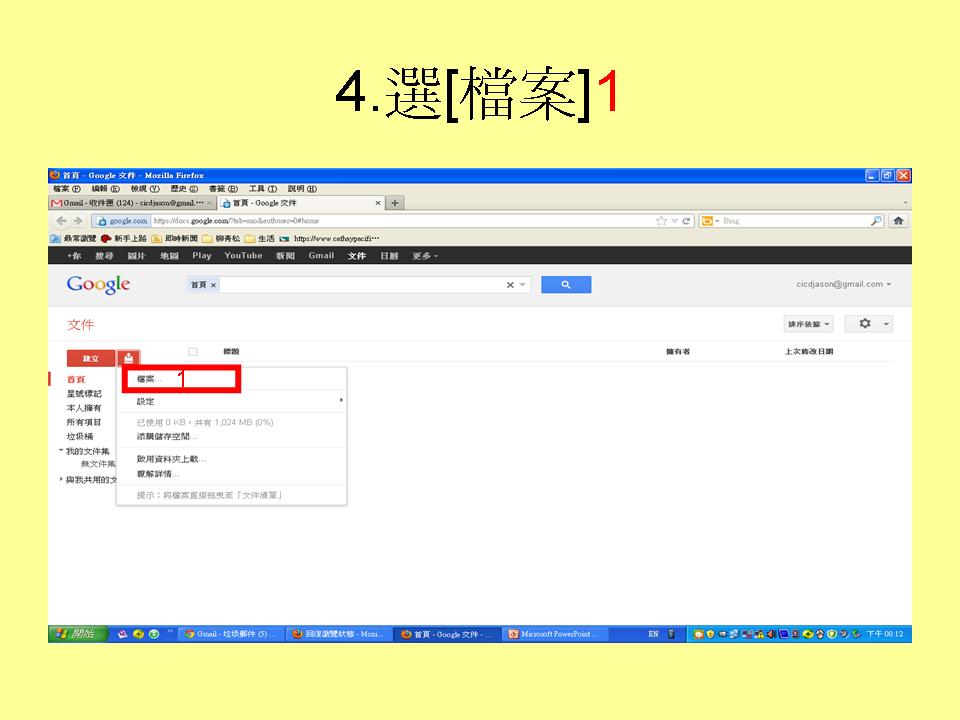
  • 7. 4. 選 [ 檔案 ]11
  • 8. 5. 出現 [ 上傳檔案 ] 視窗 , 選要上傳 的檔案 ( 本例為 HP.avi)1, 選 [ 開 啟 ]2 1 1 2
  • 9. 6. 選 [ 開始上載 ]1 1
  • 10. 7. 上傳中
  • 11. 8. 上傳完成 , 選 [ 關閉 (X)]1 按扭 1
  • 12. 9. 返回 Google 文件
  • 13. B. 上傳後隨時可下載
  • 14. 1. 進入 Gmail, 出現 [Gmail 收件匣 ] 視窗 , 選 [ 文件 ]1 1
  • 15. 2. 出現 [Google 文件 ] 頁面 , 選已上 傳的檔案 ( 本例為 HP.avi)1 1
  • 16. 3. 選 [ 下載 ]1 1
  • 17. 4. 選 [ 仍要下載]1 1
  • 18. 5. 選 [ 儲存檔案 ]11
  • 19. 6. 選 [ 確定 ]1 1
  • 20. 7. 開始下載
  • 21. C. 將檔案設定成讓指定的人共用
  • 22. 1. 進入 Gmail, 出現 [Gmail 收件匣 ] 視窗 , 選 [ 文件 ]1 1
  • 23. 2. 出現 [Google 文件 ] 頁面 , 選已上傳檔案 ( 本例為 HP.avi) 左方的 [ 核取方 框 ]1 1
  • 24. 3. [ 核取方框 ] 內打勾 , 選 [ 其他 ]1 1
  • 25. 4. 出現選單 , 選 [ 共用 ]1 [ 共 用 ]2 1 2
  • 26. 5. 在 [ 新增使用者 :] 下方文字方塊 , 按一下滑鼠左鍵 1 1
  • 27. 6. 出現 [ 新增使用者:從通訊錄中選 擇 ], 其下文字方塊出現插入點 插入點
  • 28. 7. 輸入要分享的 Gmil 帳號 1 亦可 [ 從通訊錄中選擇 ] 1
  • 29. 8. 要分享的不只一人 , 輸入另一 Gmail 帳號 前加上逗號分隔 ( 本例 ,cmtycc@gmail.com)1, 選 [ 共用並儲存 ]2 1 2
  • 30. 9. 選 [ 完成 ]1 設定帳號在上方顯示1
  • 31. 10. 返回 [Google 文件 ] 頁面 , 已共用的檔案名稱右方出現 [ 共用項目 ]
  • 32. D. 被設定共用檔案的帳號 , 收 到共用的通知 , 並將其下載 本例cicdjason@gmail.com帳 號 ,Google 文件內已有 HP.avi 設定給cmtycc@gmail.com帳號共 用
  • 33. 1. 到網址 mail.google.com, 出現 [gmail 登入頁面 ], 輸入使用者名稱 ( 本例為 cmtycc)1; 密碼 2; 選 [ 登入 ]3 按鈕 1 2 3
  • 34. 2. 收到通知信 , 選此信 1共用的帳號 1
  • 35. 3. 開啟此信 , 選共用的檔案 ( 本例 HP.avi)1 1
  • 36. 4. 進入 Google 文件 , 顯示此檔 , 選 [ 檔案 ]11HP.avi, 按 [ 播放鈕 ] 開始播放
  • 37. 5. 選 [ 下載 ]11
  • 38. 6. 選 [ 仍要下載 ]1, 下載到內定資料 夾 1
  • 39. 補充無法預覽的檔 , 還是可以下載
  • 40. 1. 選共用的檔案 ( 本例 CEHV7PPT 壓縮檔 .rar)1 1
  • 41. 2. 進入 Google 文件 , 顯示此檔 ( 本例 CEHV7PPT 壓縮檔 .rar, 無法預 覽 ), 選 [ 檔案 ]11
  • 42. 3. 選 [ 下載 ]11
  • 43. 4. 選 [ 仍要下載 ]1 1
  • 44. 5. 選 [ 儲存檔案 ]1 後 , 再選 [ 確 定 ]2 1 2

2012年2月12日 星期日

酷炫電腦密技2-Google相關軟體篇

酷炫電腦密技2-Google相關軟體篇


◎如何申請免費的Gmail

1個單元
http://youtu.be/QWvufbiA19Q

https://www.youtube.com/watch?v=QWvufbiA19Q&feature=youtu.be
時間1分56秒

◎如何使用Gmail

3個單元

第1個單元
http://youtu.be/puoYUrTjFPw

https://www.youtube.com/watch?v=puoYUrTjFPw&feature=youtu.be
時間1分13秒

第2個單元
http://youtu.be/LSVWHHnF86s

https://www.youtube.com/watch?v=LSVWHHnF86s&feature=youtu.be
時間1分22秒

第3個單元
http://youtu.be/sLy2anc50iI

https://www.youtube.com/watch?v=sLy2anc50iI&feature=youtu.be
時間0分36秒

◎如何用Google的blogger 建立公司的部落格

1個單元

第1個單元
http://youtu.be/MFKfAQXMuMg

https://www.youtube.com/watch?v=MFKfAQXMuMg&feature=youtu.be
時間1分58秒


◎如何建立Blogger 內文章

3個單元

第1個單元
http://youtu.be/itnB5mWdChM

https://www.youtube.com/watch?v=itnB5mWdChM&feature=youtu.be
時間0分30秒

第2個單元
http://youtu.be/6brWLG9PCA4

https://www.youtube.com/watch?v=6brWLG9PCA4&feature=youtu.be
時間2分18秒

第3個單元
http://youtu.be/rMLRjqATooQ

https://www.youtube.com/watch?v=rMLRjqATooQ&feature=youtu.be
時間1分01秒

◎Blogger如何找人共筆

1個單元

第1個單元
http://youtu.be/PMmjjuT8bMk

https://www.youtube.com/watch?v=PMmjjuT8bMk&feature=youtu.be
時間1分54秒


◎blogger如何設定用e-mail 將內容上架

3個單元

第1個單元
http://youtu.be/jaQ-TW_WSPg

https://www.youtube.com/watch?v=jaQ-TW_WSPg&feature=youtu.be
時間1分48秒

第2個單元
http://youtu.be/-XxkK_WH3Zw

https://www.youtube.com/watch?v=-XxkK_WH3Zw&feature=youtu.be
時間1分40秒

第3個單元
http://youtu.be/cHvfqKRUZSw

https://www.youtube.com/watch?v=cHvfqKRUZSw&feature=youtu.be
時間1分35秒

◎blogger如何設定文章標籤

2個單元

第1個單元
http://youtu.be/SZZ6yXjSAPc

https://www.youtube.com/watch?v=SZZ6yXjSAPc&feature=youtu.be
時間0分33秒

第2個單元
http://youtu.be/8MF1oWOAPY0

https://www.youtube.com/watch?v=8MF1oWOAPY0&feature=youtu.be
時間1分10秒

◎blogger 如何得知流量狀況

2個單元

第1個單元
http://youtu.be/kik3rNbcsLs

https://www.youtube.com/watch?v=kik3rNbcsLs&feature=youtu.be
時間1分35秒

第2個單元
http://youtu.be/cEHPHpzYlH8

https://www.youtube.com/watch?v=cEHPHpzYlH8&feature=youtu.be
時間1分45秒

◎blogger 如何變換版面

2個單元

第1個單元
http://youtu.be/S_KgbPXCeJM

https://www.youtube.com/watch?v=S_KgbPXCeJM&feature=youtu.be
時間0分38秒

第2個單元
http://youtu.be/aM-akSJlWYc

https://www.youtube.com/watch?v=aM-akSJlWYc&feature=youtu.be
時間1分24秒

◎blogger 如何新增小工具

2個單元

第1個單元
http://youtu.be/pjuYXxWy6Cs

https://www.youtube.com/watch?v=pjuYXxWy6Cs&feature=youtu.be
時間1分05秒

第2個單元
http://youtu.be/gL35BsptwlY

https://www.youtube.com/watch?v=gL35BsptwlY&feature=youtu.be
時間2分36秒

◎facebook或部落格分享的影片如何在Youtube 找到

5個單元

第1個單元
http://youtu.be/XDgg4S4ybKU

https://www.youtube.com/watch?v=XDgg4S4ybKU&feature=youtu.be
時間0分51秒

第2個單元
http://youtu.be/9vtrBTKiNIo

https://www.youtube.com/watch?v=9vtrBTKiNIo&feature=youtu.be
時間0分30秒

第3個單元
http://youtu.be/3JmGZu9bblE

https://www.youtube.com/watch?v=3JmGZu9bblE&feature=youtu.be
時間0分40秒

第4個單元
http://youtu.be/iWtphS9U4DU

https://www.youtube.com/watch?v=iWtphS9U4DU&feature=youtu.be
時間0:39秒

第5個單元
http://youtu.be/pL2_JY_Lowg

https://www.youtube.com/watch?v=pL2_JY_LOwg&feature=youtu.be
時間1分07秒

◎如何下載youtube 上的影片

3個單元

第1個單元
http://youtu.be/g0wbeUHTy9M

https://www.youtube.com/watch?v=g0wbeUHTy9M&feature=youtu.be
時間4分03秒

第2個單元
http://youtu.be/uOiZhZ8bXr0

https://www.youtube.com/watch?v=uOiZhZ8bXr0&feature=youtu.be
時間2分11秒

第3個單元
http://youtu.be/id8pWzi7JOw

https://www.youtube.com/watch?v=id8pWzi7JOw&feature=youtu.be
時間1分41秒

◎Google Chrome如何管理書籤(我的最愛)

3個單元

第1個單元
http://youtu.be/cY3b1Bu3H4k

https://www.youtube.com/watch?v=cY3b1Bu3H4k&feature=youtu.be
時間1分08秒

第2個單元
http://youtu.be/m-BXgbcWaIQ

https://www.youtube.com/watch?v=m-BXgbcWaIQ&feature=youtu.be
時間1分36秒

第3個單元
http://youtu.be/LKBw687z_OY

https://www.youtube.com/watch?v=LKBw687z_OY&feature=youtu.be
時間1分50秒

◎Google Chrome如何找書籤(我的最愛)

2個單元

第1個單元
http://youtu.be/oB3jlU6H6Eg

https://www.youtube.com/watch?v=oB3jlU6H6Eg&feature=youtu.be
時間0分31秒

第2個單元
http://youtu.be/xDG3rdMmf14

https://www.youtube.com/watch?v=xDG3rdMmf14&feature=youtu.be
時間0分36秒

◎Google Chrome 如何匯入書籤

1個單元

第1個單元
http://youtu.be/c94coe6v3SI

https://www.youtube.com/watch?v=c94coe6v3SI&feature=youtu.be
時間0分49秒


◎Google Chrome 如何同步書籤

2個單元

第1個單元
http://youtu.be/7oLP6KwJoAE

https://www.youtube.com/watch?v=7oLP6KwJoAE&feature=youtu.be
時間1分55秒

第2個單元
http://youtu.be/7qvpIM9Usto

https://www.youtube.com/watch?v=7qvpIM9Usto&feature=youtu.be
時間2分20秒

◎Google Chrome如何新增及刪除使用者

2個單元

第1個單元
http://youtu.be/ofoJg1USU3k

https://www.youtube.com/watch?v=ofoJg1USU3k&feature=youtu.be
時間2分26秒

第2個單元
http://youtu.be/KnjVhtNVYCY

https://www.youtube.com/watch?v=KnjVhtNVYCY&feature=youtu.be
時間3分49秒

◎關心的議題如何主動e-mail通知 您

2個單元

第1個單元
http://youtu.be/qgVljvodAvo

https://www.youtube.com/watch?v=qgVljvodAvo&feature=youtu.be
時間1分19秒

第2個單元
http://youtu.be/yOtQqivimAE

https://www.youtube.com/watch?v=yOtQqivimAE&feature=youtu.be
時間0分44秒

◎如何找Google行事曆內的內容

1個單元

第1個單元
http://youtu.be/aCvpJ80i7co
或 
https://www.youtube.com/watch?v=aCvpJ80i7co&feature=youtu.be
時間0分45秒

◎如何使用Google 的雲端硬碟

1個單元

第1個單元
http://youtu.be/hgxlZJJTJ1o

https://www.youtube.com/watch?v=hgxlZJJTJ1o&feature=youtu.be
時間1分30秒

◎如何分享Google 雲端硬碟的資料

2個單元

第1個單元
http://youtu.be/_76II1taEr4

https://www.youtube.com/watch?v=_76II1taEr4&feature=youtu.be
時間1分16秒

第2個單元
http://youtu.be/eu8NW1wL4cE

https://www.youtube.com/watch?v=eu8NW1wL4cE&feature=youtu.be
時間0分41秒

◎Google地圖如何規劃路徑

2個單元

第1個單元
http://youtu.be/-BtqwKpBEmw

https://www.youtube.com/watch?v=-BtqwKpBEmw&feature=youtu.be
時間0分49秒

第2個單元
http://youtu.be/nO-PqxeZlWo

https://www.youtube.com/watch?v=nO-PqxeZlWo&feature=youtu.be


時間1分45秒

2011年6月9日 星期四

講義王如何上傳簡報

本文:

簡報如何上傳到講義王,本單元介紹

講義王如何上傳簡報
簡報檔連結及下載網址如下:


講義王如何上傳簡報 - Presentation Transcript
講義王如何上傳簡報 谷歌鮮師 201106 [email_address]
1. 到 http://www.slideking.com ( 或 http:// www.slideking.com.tw / ) 網址 1 , 出現講義王首頁 , 選 [ 登入 ] 2 2 1
2. 輸入 [ 帳號 ] 1 ,[ 密碼 ] 2 , 選 [ 登入 ] 3 1 2 3
3. 選 [ 上傳講義 ] 1 1
4. 選 [ 新增講義 ] 1 1
5. 輸入 [ 講義名稱 ] 1 ,[ 標籤 ] 2 , 選 [ 講義分類 ] 右方的吐舌頭按鈕 3 1 2 3
6. 出現類別選單 , 挑一類別 ( 本例為電子資訊 ) 1 1
7. 輸入 [ 內容描述 ] 1 , 選 [ 選擇檔案 ] 2 1 2
8. 出現 [ 開啟 ] 視窗 , 挑一個簡報檔 1 , 選 [ 開啟 ] 2 2 1
9. 所選檔案帶入 , 移動 [ 捲軸 ] 1 往下 1
10. 設定此簡報檔是否允許他人下載 1 , 設定 [ 我同意以上文件為本人製作 , 若為他人作品 , 但已經獲得作者同意後上傳 ] 2 1 2
11. 選 [ 儲存 ] 1 1
12. 選 [ 確定 ] 1 , 便開始上傳 1


熱門文章

總網頁瀏覽量