2010年7月9日 星期五

如何將部落格的時間改成某國的時間(本例為台灣)

本文:
1.Blogger允許您將文章事先寫好並發佈,
但發佈時間比目前的時間晚(在未來),
將列入預訂排程, 時間到時才會發佈
2.所以時間與所在地一致,才能精準的發佈文章,
甚至以排程的方式發佈


如何將部落格的時間改成某國的時間(本例為台灣)
簡報檔連結及下載網址如下:


如何將部落格的時間改成某國的時間(本例為台灣) - Presentation Transcript

如何將部落格的時間改成某國的時間 ( 本例為台灣 ) 楊乾中 2010/07 [email_address]
1. 進入 Gmail 選 [ 更多 ] 1 [ 更多 >>] 2 選項 1 2
2. 出現 [ 更多 Google 產品 ] 頁面 , 選 [Blogger] 1 1
3. 出現 [Blogger] 頁面 , 在 [ 使用者名稱 ] 下文字方塊按滑鼠左鍵一下 1 1
4. 出現插入點 插入點
5. 輸入進入 Gmail 的帳號 1 , 在 [ 密碼 ] 下文字方塊按滑鼠左鍵一下 2 1 2
6. 出現插入點 插入點
7. 輸入進入 Gmail 的密碼 1 , 選 [ 登入 ] 2 1 2
8. 出現 [ 資訊主頁 ], 可先將提示頁面關閉 (X) 1 , 或直接進入下一步驟 1
9. 選 [ 設定 ] 1 1
10. 目前在 [ 設定 ] 下的 [ 基本 ] 標籤 , 選 [ 格式 ] 1 標籤 1
11. 切換到 [ 格式 ] 標籤 , 選 [ 時區 ] 右方的吐舌頭按鈕 ( 目前在 [GMT-08:00 太平洋時區 ]) 1 1
12. 出現選單 , 移動 [ 捲軸 ] 1 1
13. 選所需的時區 ( 本例為台灣 , 選 [GMT+08:00 台北 ]) 1 選項 1
14. 移動 [ 捲軸 ] 1 1
15. 選 [ 儲存設定 ] 1 1
16. 出現 [ 設定儲存成功 ], 表示設定完成
補充 1. [ 日期標題格式 ]
在 [ 設定 ] [ 格式 ] 標籤下 , 可選 [ 日期標題格式 ] 右方的吐舌頭按鈕 , 來選定 日期標題的格式 , 如下兩張投影片
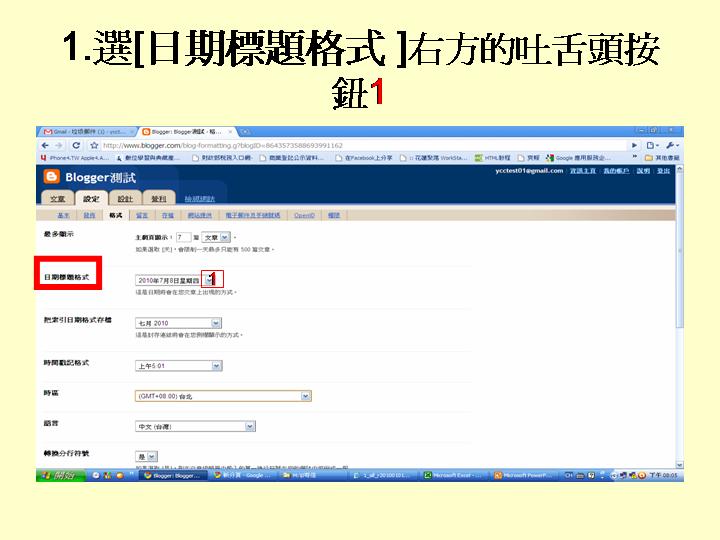
1. 選 [ 日期標題格式 ] 右方的吐舌頭按鈕 1 1
2. 出現 [ 日期標題格式 ] 的選單讓您挑選
補充 2
在 [ 設定 ] [ 格式 ] 標籤下 , 可選 [ 時間戳記格式 ] 右方的吐舌頭按鈕 , 來選定 時間的格式 , 如下兩張投影片
1. 選 [ 時間戳記格式 ] 右方的吐舌頭按鈕 1
2. 出現 [ 時間戳記格式 ] 的選單讓您挑選
補充 3- 時間與所在地一致 , 方便發佈文章的排程
B logger 允許您將文章事先寫好並發佈 , 但發佈時間比目前的時間晚 ( 在未來 ), 將列入預訂排程 , 時間到時才會發佈
所以時間與所在地一致 , 才能精準的發佈文章 , 甚至以排程的方式發佈 , 如下三張投影片
1. 目前電腦的時間為 [2010/0708] 下午 08:17, 選 [ 張貼選項 ] 1 1
2. 輸入好內容 , 將日期與時間改成比電腦時間晚 ( 未來 ) 的日期 ( 本例為 2010/7/9 上午 8:17) 1 , 選 [ 發佈文章 ] 2 1 2
3. 告知 [ 您的文章將自動在 2010/7/9 的 上午 8:17 發佈。 ], 表示時辰到了才會上架

2010年6月22日 星期二

Google文件已分享給一群人的試算表如何移除其內某一人的分享

本文:

Google 文件的試算表,分享給一群人,而其內某一人離職,
如何將其從分享之列中移除

Google文件已分享給一群人的試算表如何移除其內某一人的分享
簡報檔連結及下載網址如下:


Google文件已分享給一群人的試算表如何移除其內某一人的分享 - Presentation Transcript

  1. Google 文件已分享給一群人的試算表如何移除其內某一人的分享 楊乾中 2010/5 月 [email_address]
  2. 1. 進入 Google 文件 , 選 [ 國光商工教職員信箱 ] 1 試算表 , 此試算表木前 46 位協作者 1 46 位協作者
  3. 2. 出現此試算表 ( 本例 [ 國光商工教職員信箱 ] 試算表 ), 選 [ 共用 ] 1 1
  4. 3. 出現選單
  5. 4. 選 [ 邀請其他使用者 ] 1 1
  6. 5. 出現 [ 與其他人共用 ] 視窗 , 目前在 [ 邀請其他使用者 ] 標籤 , 選 [ 具存取權的使用者 ] 1 標籤 1
  7. 6. 切換到 [ 具存取權的使用者 ] 標籤 , 其下為具有存取權的使用者
  8. 7. 找到要移除分享的帳號 ( 亦可移動 [ 捲軸 ] 尋找 ), 選其右方 [ 吐舌頭 ] 1 按鈕 ( 本例為 wuhoward2000 ), 出現選單 1
  9. 8. 選 [ 無 ] 1
  10. 9. 選 [ 儲存並關閉 ] 1 1
  11. 10. 返回試算表 , 選 [Google 文件 ] 1 1
  12. 11. 返回 [Google 文件 ], 告知 45 位協作者 45 位協作者

2010年6月17日 星期四

Google日曆如何邀約開會

本文:
詳細介紹如何運用Google日曆邀約其他的Gmail用戶開會
Google日曆如何邀約開會
簡報檔連結及下載網址如下:

http://www.slideshare.net/p_yang/google-4526707


Google日曆如何邀約開會 - Presentation Transcript

  1. Google 日曆如何邀約開會 楊乾中 2010/05 [email_address]
  2. 本單元目標
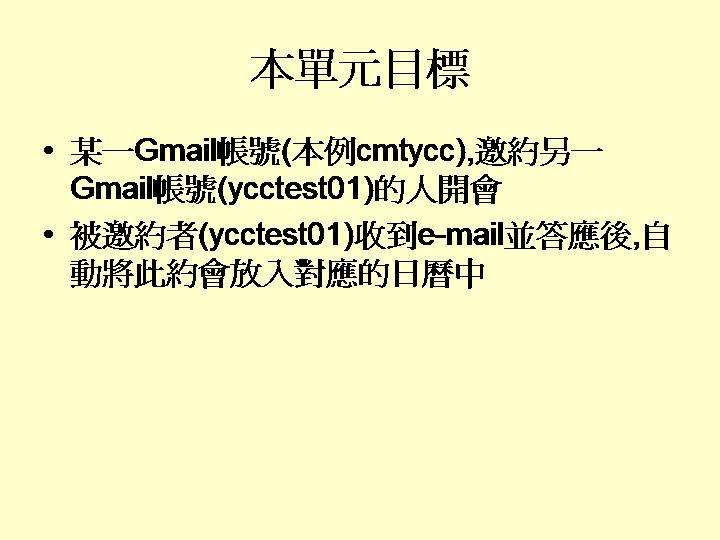
    • 某一 Gmail 帳號 ( 本例 cmtycc), 邀約另一 Gmail 帳號 (ycctest01) 的人開會
    • 被邀約者 (ycctest01) 收到 e-mail 並答應後 , 自動將此約會放入對應的日曆中
  3. 1. 將滑鼠指標移到某一日期的某一時段 ( 本例 6/18am10 點 ) 按滑鼠左鍵一下 1 1
  4. 2. 出現 插入點 插入點
  5. 3. 輸入開會事項 ( 本例為 討論合作事誼 ) 1 , 選 [ 編輯活動詳細資料 » ] 2 1 2
  6. 4. 在 [ 邀請對象 ] 下方的文字方塊 按滑鼠左鍵一下 1
  7. 5. 出現 插入點 插入點
  8. 6. 輸入邀約人的 e-mail( 本例為 [email_address] ) 1 , 在 [ 地點 ] 右方的文字方塊 按滑鼠左鍵一下 2 1 2
  9. 7. 出現 插入點 1 1
  10. 8. 輸入地點 ( 本例為 第 2 會議室 ) 1 , 選 [ 儲存 ] 2 1 2
  11. 9. 出現 [ 傳送邀請 ] 視窗 , 選 [ 傳送 ] 1 , 發一封 e-mail 邀請函給受邀者 1
  12. 10. 將約會登錄
  13. 補充 1. 受邀者收到信的後續動作
  14. 1. 受邀者 ( 本例為 ycctest01) 收到邀請的 e-mail 選此 e-mail 1 1
  15. 2. 出現邀請內容 , 選 [ 是 ] 1 1
  16. 3. 啟動受邀者 ( 本例為 ycctest01) 的日曆 , 並 [ 已儲存您的回應。 ], 選 [ 儲存 ] 1 1
  17. 4. 受邀者日曆已登載此約會

熱門文章

總網頁瀏覽量